Översikt Utskrifter Administration och Bokföring
Översikt Utskrifter Administration och Bokföring
Översikt Utskrifter Administration och BokföringWinbas hjälp
|
Utskrifter
|
|
|
|
Bildskärm. Genom att granska rapporten på bildskärm ges en överblick innan utskriften och möjlighet att spara som PDF, skicka som e-mail samt möjlighet att utföra fritextsökningar på olika begrepp. |
|
|
Skrivare. Dialogen Skriv ut föreslår de skrivarinställningar som har gjorts för den aktuella utskriften i samband med design av utskriften och möjlighet att välja en annan skrivare. |
|
|
Fil. Utskrift till fil skapar en tabseparerad fil enligt Windows standardformat. Filen kan därefter öppnas och bearbetas i valfritt program, t.ex. Microsoft Excel beroende på inställning i Inställningar för utskrift till fil. |
Beskrivning av de två dominerande menyerna för utskrifter, rapporter och blanketter i Winbas samt hantering av dessa.
Menyernas innehåll
Alla utskrifter som rör Winbas Administration samt utskrifter för projekt relaterade till administration finns samlade under denna meny.
Utskrifterna i Utskrifter Administration är uppdelade i följande sektioner som motsvarar de logiska delarna av Winbas:
|
|
Utskrifter som rör Winbas Bokföring, samt utskrifter över projekt relaterade till bokföring finns samlade under denna meny. Vissa projektutskrifter finns bland administrationens utskrifter för att begränsa tillgången till bokföringsutskrifter vid arbete med projekt och projektuppföljning.
Utskrifterna avseende bokföring är uppdelade i fyra sektioner:
|
|
Hantering
Möjlighet att välja flera samtidiga utskrifter
I Inställningar för användare man koppla på eller stänga av möjligheten att välja flera utskrifter och rapporter samtidigt i de två större huvudmenyerna för utskrifter.
Markera en eller flera utskrifter
Följande gäller om någon av inställningarna Flera utskrifter i Utskrifter Administration / Flera utskrifter i Utskrifter Bokföring är vald:
Genom att välja ett alternativ blir denna utskrift markerad. Väljs ytterligare alternativ är flera utskrifter markerade för utskrift till skrivare. Man kan alltså genom att välja flera utskrifter, starta flera samtidiga utskrifter till skrivare vid ett och samma tillfälle beroende på inställningen flera utskrifter.
Även om flera utskrifter är markerade, är enbart en utskrift den aktiva. Det är den aktiva utskriften som aktiveras vid val av Design, Utskrift till bildskärm och Utskrift till fil, då dessa alternativ bara hanterar en utskrift åt gången.
|
|
Figuren visar att två utskrifter är markerade för utskrift till skrivare. Det aktiva alternativet är Försäljningsstatistik för Design, Utskrift till bildskärm och Utskrift till fil. |
 Observera att alla markerade utskrifter kommer att ske till skrivare
vid val av F10
- Skrivare. Detta
innebär att tidigare utförda utskrifter ska avmarkeras,
såvida dessa inte ska skrivas ut igen.
Observera att alla markerade utskrifter kommer att ske till skrivare
vid val av F10
- Skrivare. Detta
innebär att tidigare utförda utskrifter ska avmarkeras,
såvida dessa inte ska skrivas ut igen.

Urval och alternativ
För respektive utskrift finns ett antal urvalsbegrepp och villkor. Dessa parametrar sätts när själva utskriften har valts. Ska ytterligare en utskrift skrivas till skrivare anges även dessa parametrar. Parametrarna som kan anges skiljer sig från utskrift till utskrift, beroende på syftet med utskriften.
 Eftersom man kan välja flera utskrifter och därmed flera
uppsättningar parametrar, sparas alla inställningar för
respektive utskrift så länge fönstret är öppet.
Eftersom man kan välja flera utskrifter och därmed flera
uppsättningar parametrar, sparas alla inställningar för
respektive utskrift så länge fönstret är öppet.

 Intervall
Urvalsbegreppen anges oftast med ett intervall, vanligen rubricerade med Fr.o.m. och T.o.m. Intervallens föreslagna värde är i allmänhet hela intervallet, d.v.s. hela månaden vid datum för verifikationslista, eller alla kunder vid kundutskrift. Datum och perioder måste i allmänhet anges om inget standardintervall är föreslaget.
 Sökregister
För att välja en specifik post eller, använd sökregistret med hjälp av tangenterna Alt+Pil-ner i det aktuella fältet för att öppna det bakomliggande registret. Om registret t.ex. är kundregister, visas den personligt anpassade söklistan.
 Tips
vid samma värde i intervallet Fr.o.m. och T.o.m. Om något
har angivits i fältet Fr.o.m. t.ex. ett kundnummer eller datum,
kan detta automatiskt kopieras till fältet t.o.m. genom att
använda tangenterna Ctrl+Enter.
Tips
vid samma värde i intervallet Fr.o.m. och T.o.m. Om något
har angivits i fältet Fr.o.m. t.ex. ett kundnummer eller datum,
kan detta automatiskt kopieras till fältet t.o.m. genom att
använda tangenterna Ctrl+Enter.
 Egna urval
 Genom att klicka på Pil-ner vid fältet kan annat begrepp
väljas för urvalet. Använd det egna urvalet för
att ange ett intervall för ett fält som inte är ett standardalternativ.
Genom att klicka på Pil-ner vid fältet kan annat begrepp
väljas för urvalet. Använd det egna urvalet för
att ange ett intervall för ett fält som inte är ett standardalternativ.
 Villkor
Alternativen i villkorsdelen är numrerade, vilket innebär att alt+nummer kan användas för att ange ett villkor från tangentbordet.
 I de fall då utskriften är belagd med ett stort antal
urval och villkor, anges dessa i två olika flikar. Dessa
nås då enligt Winbas standard med funktionstangenterna
F2 och F3.
I de fall då utskriften är belagd med ett stort antal
urval och villkor, anges dessa i två olika flikar. Dessa
nås då enligt Winbas standard med funktionstangenterna
F2 och F3.
Lägg ut som genväg på skrivbord är en funktion som kan användas från utskriftsmenyerna för att skapa en genväg på skrivbordet till en rapport eller annan utskrift.
|
Knappen för att skapa genvägen visas till höger om utskriftsparametrarna när en rapport har valts. |
|
|
|
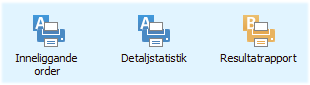
Genvägar till rapporter på Winbas Skrivbord. |
Genvägar som skapas automatiskt från utskriftsmenyerna kommer att fyllas på från skrivbordets översta högra hörn när man klickar på knappen.
Detaljstatistik. Genvägen kommer då också att spara de villkor som har valts för utskriften, så att alternativen inte behöver väljas igen efter att genvägen har valts. I vissa fall sparas också urvalen Fr.o.m. - T.o.m. som t.ex. när Detaljstatistik alltid tas för innevarande månad, kommer perioden också att föreslås för nästa månad.
Huvudbok med konto. När
knappen i utskriftsmenyn används för att lägga ut huvudboken
på skrivbordet, kan också konto sparas i genvägen.
Detta betyder att det konto som har angivits i dialogen och
föreslås i dialogen när genvägen väljs.
Använd funktionen för snabb åtkomst till vanligt
förekommande konton som ska kontrolleras.
|
|
|
|
Innevarande
period föreslås tillsammans med kontot. |
 Dra och släpp. När rapporten är aktiverad valen
har gjorts, kan rapporten också placeras direkt på valfri
plats genom att dra och släppa den över skrivbordet.
Genvägen skapas alltså på samma sätt som
när en rutin dras in från Navigatören
eller externa filer och program läggs till från utforskaren.
Dra och släpp. När rapporten är aktiverad valen
har gjorts, kan rapporten också placeras direkt på valfri
plats genom att dra och släppa den över skrivbordet.
Genvägen skapas alltså på samma sätt som
när en rutin dras in från Navigatören
eller externa filer och program läggs till från utforskaren.
|
|
|
|
|
|
Skapa en
genväg för utskrift av plocksedlar. |