 Version
2022-05-25 Version
2022-05-25
Version
2022-05-25 Version
2022-05-25Winbas hjälp
Nedan följer tidigare nyheter i Winbas för respektive version med start från version 2022-05-25.
|
|
 Nytt
företag - Indata från SQL Server-databas
Nytt
företag - Indata från SQL Server-databas
|
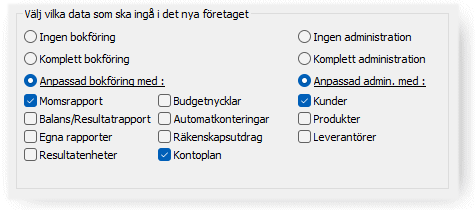
När ett befintligt företag ligger i en SQL Server-databas är det nu möjligt att välja data från företaget när ett nytt företag i SQL Server skapas. Urvalet som kan göras är då samma som när ett nytt företag i Access skapas. Välj alternativet Nytt företag med indata och företaget som ska kopieras i listan. |
|
|
Efter att ett företag i SQL Server har valts och urvalet har gjorts, anges anslutningen till det nya företaget. Anslutningen görs på samma sätt som vid alternativet Ny anslutning till SQL Server. Det innebär på samma sätt att en tom databas har skapats i SQL Server Management Studio och databasstrukturen byggs upp vid körningen innan valda data kopieras. |
|
Använd funktionen när en delmängd av den befintliga databasen ska föras över, som t.ex. kunder eller artikelregister när verksamheten ska öppna på en ny plats som ett eget företag. Detta ger alltså möjlighet att utelämna bokföring, statistik och reskontror i det nya bolaget.
Bilder
av typerna PNG och TIFF
|
Bilder av typen PNG (Portable Network Graphics) och TIFF (Tagged Image File Format) har alltid kunnat väljas in t.ex. i Produkter tillsammans med övriga bildformat och filtyper. Stödet har tidigare däremot inte varit applicerat i alla funktioner, t.ex. när formatet ska användas i blanketter. Överallt där bilder kan väljas, hanteras nu PNG och TIFF på samma sätt som övriga format som t.ex. BMP, JPG och GIF:
|
|
 Produktbilder som väljs in i blankett eller etikett
hanteras nu bättre när en koppling
görs mot produktregistret.
Produktbilder som väljs in i blankett eller etikett
hanteras nu bättre när en koppling
görs mot produktregistret.
Bilder på nätet. Om produktbilden inte ligger som
en fil på datorn eller servern, utan med en länkad
internetadress (http) stöds också bilder av typen PNG och TIF.
PDF-filer
som skapas med bilder av typerna konverteras automatiskt till ett
format som är standard för PDF-formatet t.ex. vid arkivering
eller avisering på mail.
Företagets Logotype
eller annan bild som väljs in på skrivbordet
kan nu också utgöras av en bild av typen PNG eller TIF.
Frågan
Avsluta Winbas
|
Knappen Avsluta Winbas kan vara invald i knappraden bland övriga funktioner. Den kan också ligga åtkomlig via Winbas skrivbord. Om programmet avslutas via knappraden, skrivbordet eller Winbas Navigatör kommer också en dialog att visas som bekräftar vad som sker beroende på inställning. |
|
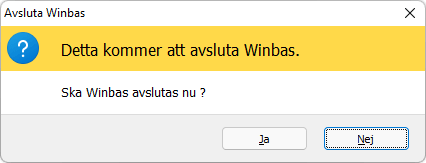
 Fråga när Winbas avslutas innebär att man nu
kan bestämma om frågan ska visas, t.ex. för att
förhindra att man stänger ner oavsiktligt mitt i ett annat
moment, som när den standardiserade tangentkombinationen Alt+F4
trycks. Man kan också helt stänga av frågan
från att visas.
Fråga när Winbas avslutas innebär att man nu
kan bestämma om frågan ska visas, t.ex. för att
förhindra att man stänger ner oavsiktligt mitt i ett annat
moment, som när den standardiserade tangentkombinationen Alt+F4
trycks. Man kan också helt stänga av frågan
från att visas.
 Visa inte fråga innebär att avstängning aldrig
bekräftas med dialog.
Visa inte fråga innebär att avstängning aldrig
bekräftas med dialog.
 Knapprad, skrivbord är standardalternativet som visar
dialogen när alternativet Avsluta
Winbas väljs från en knapp eller ikon på skrivbordet.
Knapprad, skrivbord är standardalternativet som visar
dialogen när alternativet Avsluta
Winbas väljs från en knapp eller ikon på skrivbordet.
Fråga alltid kommer att visa frågan i alla
lägen, även när man stänger via menyn Arkiv,
dubbelklickar på Winbas-ikonen längst upp till
vänster, eller klickar på krysset Stäng
längst upp till höger i huvudfönstret. Frågan
visas i alla manuella lägen och inte vid t.ex. Automatiskt
avstängning.
Inställningen görs i avsnittet:
Order
/ faktura - Ändra vikt och volym
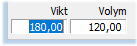
Vikt och volym räknas normalt samman baserat på ingående produkters registrerade vikter i en order. I de fall man använder kundspecifika produkter som har varierande vikter finns nu möjlighet att manuellt ange vikten eller volymen för en kundorder innan fakturering.
Använd manuella ändringar av vikten när samma produktnummer kan väga olika vid varje försäljningstillfälle. Varje färdig order kan t.ex. vägas för frakt och tulldokument, och vikten registreras därefter på ordern.
 Ändra Vikt innebär att den framräknade
totalvikten kan ändras för ordern. Efter en ändring av
den totala viken bör inga förändringar göras i
orderns ingående transaktioner som kan påverka vikten.
Ändra Vikt innebär att den framräknade
totalvikten kan ändras för ordern. Efter en ändring av
den totala viken bör inga förändringar göras i
orderns ingående transaktioner som kan påverka vikten.
Ändra Volym betyder på motsvarande sätt att
summan av produkternas volymer kan förändras med hänsyn
tagen till förutsättningar för frakt och emballage
för den färdiga ordern.
|
|
Både vikt och volym är inställt att kunna förändras manuellt på den färdiga ordern. |
Om inställningarna är aktiverade kommer ändring av vikt eller volym också kunna göras vid Offertregistrering och Serviceorder.
Order
/ faktura - Serienummer och restorder efter fakturering
En del förbättringar har gjort med avseende på hanteringen av serienummer och fakturering som resulterar i en restorder när alla rader inte har kunnat levereras.
Regelverket för serienummer på produkter vid försäljning i t.ex. Order / faktura finns sammanfattat i avsnittet:
Beställning
- Spärra för inleverans
Som ett komplement till att bekräfta beställningen, kan en beställning nu också spärras för inleverans.
Spärra för inleverans innebär att
beställningen är låst fram till att den är
färdigställd och därefter kan frisläppas för
inleverans efter att t.ex. rätt priser lagts in på
beställningen. Spärren kan då användas för
att undvika felaktigt pris vid avbokning
mot leverantörsfaktura innan preliminära priser har
bekräftats och fakturan har ankommit.
|
|
|
Föreslå Spärra för inleverans är en
inställning som innebär att nya beställningar kan
spärras för inleverans automatiskt vid registrering,
för att i ett senare skede frisläppas för inleverans.
 Beställningsunderlag. Om inställningen är satt
kommer alternativet också att sättas när
beställningar skapas från beställningsunderlag.
Beställningsunderlag. Om inställningen är satt
kommer alternativet också att sättas när
beställningar skapas från beställningsunderlag.
Generell
prisändring - Urval på alternativa grupper
|
På samma sätt som prisgrupp och tidigare också alternativa produktnummer, kan nu också alternativa grupper användas som urval för prisändring.
|
|
Samma typ av urval på alternativa grupper kan på motsvarande sätt också göras i Prisrapport.
Kunder
- Fakturor - Ändra transportsätt på fakturablankett
|
I dialogen där referensuppgifter, märkningar och fakturans språk kan ändras, kan nu också transportsätt och leveransvillkor justeras i efterhand på själva fakturablanketten. |
|
Om uppgifterna har blivit felaktigt registrerade kan en förändring göras innan utskriftstillfället av fakturan.
Kunder
- Söklista fakturor - TB och TG
Via söklistan för fakturor som t.ex. kan öppnas från Kunder är det nu möjligt att gå tillbaka och se täckningsbidrag och täckningsgrad för tidigare fakturerade order. De nya kolumnerna visar samma innehåll som de kostnadsrelaterade uppgifterna i transaktionssidans statusrad. Följande kolumner har tillkommit i söklistan för fakturor:
|
Kolumn |
Innehåll |
|
Kostnad |
Total kostnad för alla ingående rader. |
|
TB |
Täckningsbidrag för det levererade värdet i systemvalutan jämfört med kostnader. |
|
TG% |
Täckningsgrad är den procentuella vinsten baserat på försäljningsvärdet mot kostnader. |
Innehållet i kolumnerna visas också beroende på andra inställningar som t.ex. om funktionen Dölj inpris, kostnad och TG används.
På samma sätt återfinns dessa kolumner nu även i söklistan med offerter och söklistan för order.
Leverantörer
- Statistik - Nya
kolumner i skärmlistan
Det är nu möjligt att välja in några nya kolumner i skärmlistan med leverantörens statistik. T.ex. kan valutakurs väljas in på transaktion och avser kursen vid tillfället för inleveransen. Uppgiften kan underlätta vid jämförelser mellan omräknat belopp i systemvalutan och summan i utländsk valuta.
Följande kolumner har tillkommit möjliga att välja in i skärmlistan:
|
Kolumn |
Innehåll |
|
Valutakurs |
Valutakurs registrerad vid tillfället för inleveransen. |
|
Er order |
Leverantörens ordernummer. |
|
Godsmärke |
Märkning av godset registrerat på beställningen. |
Inventering
- Sortering av listan
Det är nu möjligt att sortera underlaget för inventering genom att klicka på kolumnen i skärmlistan med inventerade transaktioner på samma sätt som i t.ex. söklistor. Omsortering av listan kan då göras i stigande eller fallande ordning på t.ex. produktnummer eller benämning.
|
Om nolltransaktioner eller transaktioner med lagersaldo tidigare har skapats, kan listan sorteras på inventerat antal och det blir då möjligt att stega i listan i förhållande till det föreslagna registrerade antal. |
|
Projekt
Följande har tillkommit vid registrering av nya projekt och när kunder väljs in i projekt:
Startdatum för projektet kommer automatiskt att
sättas till dagens datum, eller systemdatum
om inget annat startdatum finns angivet på ett nytt projekt.
Vår referens sätts till aktuell användare
om ingen annan referens har angivits när ett nytt projekt sparas.
Senast använda kund. På samma som i t.ex. en
kundorder kan nu också de senast
använda kunderna visas i en snabbmeny med de sista aktuella
kunderna där den senast använda kunden visas överst i listan.
 Välj de senast använda kunderna med symbolen Pil-höger
eller tangenterna Alt+Pil-höger
i projektfönstrets Flik F3 - Övrigt
när en kund ska registreras på projektet.
Välj de senast använda kunderna med symbolen Pil-höger
eller tangenterna Alt+Pil-höger
i projektfönstrets Flik F3 - Övrigt
när en kund ska registreras på projektet.
|
|
|
|
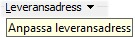
Klicka på knappen Pil-ner i rubriken för att välja in eller välja bort uppgifter vid redigering av avsnittet. Om flera fält än de som finns i standardutförandet har valts in, visas en rullningslist.
|
|
Design
av blanketter
Följande har tillkommit i samband med Design av blanketter.
Välj blankett för design
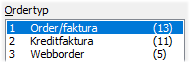
Vid val av blankett visar den inledande dialogen vilka blanketter som finns registrerade. Detta innebär att antal designade varianter av blanketter visas i fönstrets statusrad, samt att antal språk för varje ordertyp visas tillsammans med själva typen.
|
|
|
|
På varje listad språkkod visas också om det finns en design skapad för språket. Om designen finns visas Ja i listan. På detta sätt får man en överskådlig och snabb bild på om det finns en unik registrerad design skapad på respektive språkkod. Det är alltså möjligt att direkt i dialogen avgöra om designen finns skapad innan den ska öppnas, istället för att få frågan om Kopiera blankett när blanketten inte finns.
Unika koder för ett annat språk
Om en blankett inte finns registrerad, kommer Språk nu också att användas för att hitta rätt design. I första hand används den språkkod som är angiven på kunden för den blankett som ska skrivas ut. Om blanketten inte finns registrerad i designen, används istället blanketten för det Språk som finns angivet på koden. Om ingen design finns för blankettypen för vare sig kod eller språk så används blanketten för standardspråket (SE).
Om enskilda blanketter på t.ex. engelska ska se olika ut till vissa utländska kunder kan en kod för detta läggas upp som kopplas till blanketten. Övriga blanketter styrs då till det ordinarie språket via Språk EN.
Följande visar en språkkod på engelska där offerten har ett annat utseende än standardmallen. Övriga blanketter använder det ordinarie utseendet för språket.
|
Kod |
Språk |
Förklaring |
|
E1 |
EN |
Offerten har ett annat utseende på engelska och övriga blanketter följer EN. |
Sortering på Lagerplats och Lagerplacering
I de fall lagerplatser
används och lagerplacering
finns angiven på produkten eller lagerplatsen kan raderna i den
enskilda blanketten nu också sorteras på lagerplats och lagerplacering.
Sorteringen kan t.ex. användas för Plocksedel
när flera olika lager ingår i en och samma kundorder.
Egenskaper - Beskrivning
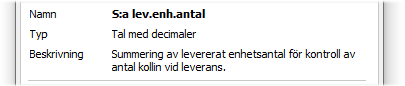
En kortare beskrivning av funktionen för varje fält kommer nu att visas när Egenskaper väljs för fältet, t.ex. när man högerklickar och väljer egenskaper inne i designen. Innehållet i beskrivningen motsvarar den beskrivning som förekommer i hjälpen, samt också visas i hjälpbubblan när muspekaren är över fältet när det väljs i t.ex. Design av blanketter - Fält.
|
|
Beskrivning av fältets funktion. |
På motsvarande sätt kommer också en kortfattad beskrivning att visas när egenskaper för fält vid Design av etiketter.
Utskrifter
Administration - Fakturor - Fakturabelopp i sidhuvud
På samma sätt som i blankettens sidfot kan fältet Summa nu också väljas in i fakturans sidhuvud. Använd fältet t.ex. tillsammans med ledtext som Belopp att betala och liknande som placeras tillsammans med andra uppgifter såsom Bankgiro i en inledande sektion i blankettens huvud.
|
Istället för en fritext kan en ledtext kopplas till fältet Valuta med masken Att betala @ om fakturans valuta också ska visas i rubriken. |
|
Utskrifter
Administration - Intrastat - Varubeskrivning till fil
Den statistiska varukodens beskrivning ingår normalt inte i filen som skickas till SCB.
Skriv varubeskrivning till fil kan väljas för att
även inkludera beskrivningen i filen. Använd alternativet
när Excel-arket också används t.ex. för
avstämningar för att göra rapporten mer informativ.
Beskrivningen kommer då att lägga sig i andra positionen
efter varukoden.
Utskrifter
Administration - Produktetiketter - Produkter i lager
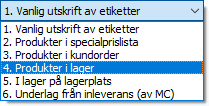
Efter att prisuppdateringar har utförts och etiketter ska skrivas ut för prisändrade produkter kan det egna urvalet ställas till Prisändringsdatum för att enbart inkludera de produkter som har förändrats.
|
Om avsikten också är att enbart skriva ut etiketter med produkter som har ett lagersaldo, kan det nya alternativet Produkter i lager användas i kombination med urvalet.
Typ av
utskrift. |
|

På samma sätt som när produkter i lager för en enskild lagerplats skrivs ut, är det möjligt att välja ett fast antal kopior av varje etikett eller antal i lager som finns för respektive produkt.
Utskrifter
Administration - Senast använda egna urval
För att underlätta vid egna fria urvalsalternativ som används för att ange ett intervall för ett valfritt fält från ett register i menyn Utskrifter Administration, kan nu senast använda fält repeteras.
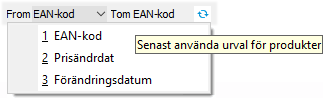
 Genom att välja symbolen vid det fria urvalet visas de senaste
urvalsfälten som har använts i sammanhanget. Det
innebär att man slipper bläddra genom alla fält i den
fullständiga listan när återkommande urval ska
göras nästa gång rapporten ska framställas.
Genom att välja symbolen vid det fria urvalet visas de senaste
urvalsfälten som har använts i sammanhanget. Det
innebär att man slipper bläddra genom alla fält i den
fullständiga listan när återkommande urval ska
göras nästa gång rapporten ska framställas.
Säljstöd
- Kopplade dokument
|
Följande har tillkommit i Winbas Säljstöd i de fall kopplade dokument används: |
|
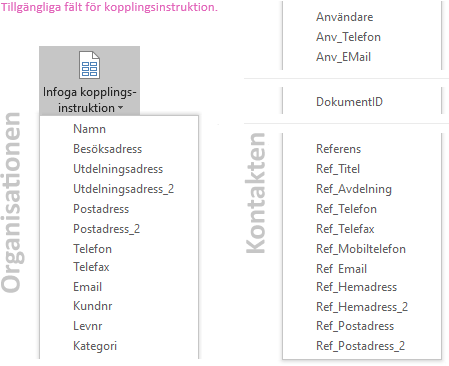
Nya fält för koppling. Några nya fält har
tillkommit för att lägga till uppgifter för den
inloggade användaren genom kopplingsinstruktion i mallar för
Word. Utöver användarens namn kan nu också telefon
och e-mailadress till användaren väljas in i dokumentet.
Uppgifterna för användaren finns då registrerade i Användare
och rättigheter.
DokumentID motsvarar det löpnummer som tilldelas
filnamnet när ett nytt dokument skapas och kan användas
för spårbarhet av dokumentet.
Använd alternativet Infoga kopplingsinstruktion för att lägga in fält som ska kopplas till dokumentet.
|
|
|
Om en kund är registrerad på ett projekt kan ett Nytt dokument nu också skapas direkt i projektet. Kopplade dokument som skapas i projektet visas också i den organisation och kontakt som är kopplad till kunden på projektet.
Winbas
Push-teknik - Produkt i struktur
|
Informationen nedan vänder sig främst till tredjepartsutvecklare av applikationer mot Winbas med hjälp av Push-tekniken. |
|
Produkt visas i struktur. Vid automatisering av
produktregistret med externa försystem kommer nu kommandot
för att en produkt visas, även att genereras när en
produkt väljs i en struktur.
Push-tekniken kan då användas t.ex. när struktur används i offert och orderstruktur för att bygga ihop produkter. Kommandot <prodnr> kommer då att skickas från Winbas på samma sätt som när produkten väljs eller visas i t.ex. en ordertransaktion.
|
Starttag |
Data |
Sluttag |
Beskrivning |
|
<prodnr> |
Prodnr |
</prodnr> |
Val av produkt från Produkter, Offertregistrering, Order / faktura, Serviceorder, Beställning, Inleverans eller Beställningsunderlag samt i underliggande strukturer. |
Produkten finns inte. På samma sätt kommer
också kommandot för ej befintlig produkt att skickas
när produkten inte finns vid registrering i struktur. Detta kan
t.ex. vara fallet när man har en extern produktdatabas och vill
få en indikation på att produkten inte finns registrerad
i Winbas. Applikationen kan då ge användaren en fråga
och eventuellt komplettera Winbas produktregister med en komponent
som inte finns tillgänglig för strukturen.
|
Starttag |
Data |
Sluttag |
Beskrivning |
|
<!prodnr> |
Prodnr |
</!prodnr> |
Ej befintlig produkt har angivits i Produkter, Offertregistrering, Order / faktura, Serviceorder, Kassa, Beställning, Inleverans eller Beställningsunderlag samt i underliggande strukturer. |
För ytterligare detaljer se avsnittet:


 Kolumnen Spärra inleverans
 Använd knappen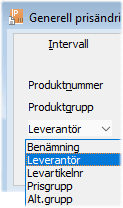


 För att undvika att behöva använda rullningslist
för att bläddra ner, kan fönstret förändras
i höjdled vilket gör att alla valda uppgifter kan visas.
För att undvika att behöva använda rullningslist
för att bläddra ner, kan fönstret förändras
i höjdled vilket gör att alla valda uppgifter kan visas.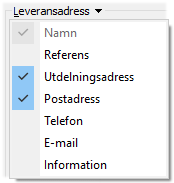
 Antal språk per ordertyp.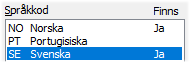




 Nyheter
version 2022-01-20
Nyheter
version 2022-01-20