 Version
2021-10-20 Version
2021-10-20
Version
2021-10-20 Version
2021-10-20Winbas hjälp
Nedan följer tidigare nyheter i Winbas för respektive version med start från version 2021-10-20.
|
|
 Ordertyper
- Ökad längd i serierna för ordernummer
Ordertyper
- Ökad längd i serierna för ordernummer
På samma sätt som tidigare för fakturanummer, har den maximala längden för ordernummer ökats från sex positioner till sju positioner vid angivelse av ordernummerserie. Detta innebär att en serie kan ökas gånger 10 vid behov och att det totala antalet ordernummer ökas med cirka nio miljoner.
Använd den extra positionen när många kundorder eller serviceorder finns registrerade för att öka en serie upp till miljonintervallet som kanske är på väg att ta slut.
Order
- Ytterligare momssatser vid exportförsäljning
I och med denna version har antalet momssatser vid exportförsäljning utökats för att stödja ett större antal differentierade momssatser inom EU. Antalet momskoder möjliga att använda är nu 20 inklusive ordinarie moms 1-3 och täcker då in de olika ländernas momssatser vid debitering av moms vid privatförsäljning.
Order
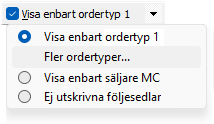
/ faktura - Söklista utan följesedel utskriven
När söklistan öppnas från orderfönstret är det möjligt att bara visa order där följesedel inte är utskriven. Genom att växla till alternativet Enbart följesedel utskriven, kan listan istället begränsas till enbart order som inte är slutexpedierade. Detta t.ex. när Samfakturering används och fakturering av färdiga sker vid vissa tillfällen som en gång per vecka.
|
|
|
På motsvarande sätt är det också möjligt att växla vyn med kundorder utan följesedel utskriven även i Kassa.
Order
/ faktura - Transaktioner - Ändra Rabatt på flera rader
Som ett alternativ till att förändra
netto på en order kan Rabatt
nu förändras på flera enskilda transaktionsrader samtidigt.
Genom att först markera flera rader med hjälp av Ctrl eller
Shift tangenterna och sedan välja F7
- Spara, kommer den angivna rabatten att registreras på
valda orderrader.
 Offertregistrering. På samma sätt kan rabatt
också ändras på flera markerade rader i samband med Offertregistrering.
Detta tillsammans med det offererade antalet på varje rad.
Offertregistrering. På samma sätt kan rabatt
också ändras på flera markerade rader i samband med Offertregistrering.
Detta tillsammans med det offererade antalet på varje rad.
Offertregistrering
- Föreslå statustext
Om fördefinierade statustexter används vid registrering och uppföljning av offerter, kan nu en text föreslås automatiskt vid registrering av en ny offert.
 Föreslå vid ny offert kan väljas på en
text inne i fönstret med statustexter för offerter som
öppnas med knappen Statustexter.
Föreslå vid ny offert kan väljas på en
text inne i fönstret med statustexter för offerter som
öppnas med knappen Statustexter.
Inleverans
- Prisuppdatering av strukturprodukter i beställning
När en tidigare beställning väljs vid inleverans kan priser på färdiga strukturprodukter (tillverkning) ha förändrats med anledning av att ingående detaljers kostnad har ändrats. Priset på huvudprodukten stämmer i då inte överens med priset i beställningen. Om det finns inaktuella prisuppgifter i registrerade strukturprodukter i beställningen, visas dialogen Prisuppdatering av strukturprodukter i beställning.
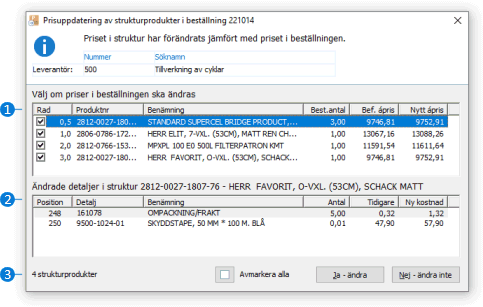
 Listan med strukturprodukter innehåller
beställningens ingående strukturprodukter där priset
inte överens jämfört med summan av detaljernas
kostnad. Kolumnerna visar det befintliga priset i beställningen
samt det nya priset framräknade priset på produkten.
Kryssrutorna vid varje strukturprodukt ger möjlighet att
välja bort enstaka rader för ändring.
Listan med strukturprodukter innehåller
beställningens ingående strukturprodukter där priset
inte överens jämfört med summan av detaljernas
kostnad. Kolumnerna visar det befintliga priset i beställningen
samt det nya priset framräknade priset på produkten.
Kryssrutorna vid varje strukturprodukt ger möjlighet att
välja bort enstaka rader för ändring.
 Ändrade detaljer i struktur visar de detaljprodukter som
har en förändrad kostnad i den huvudprodukt som är
vald i listan med strukturprodukter. Detta innebär alltså
att de detaljer som visas utgör underlaget för
prisändringen i beställningen.
Ändrade detaljer i struktur visar de detaljprodukter som
har en förändrad kostnad i den huvudprodukt som är
vald i listan med strukturprodukter. Detta innebär alltså
att de detaljer som visas utgör underlaget för
prisändringen i beställningen.
 Högerklicka på listan med strukturprodukter för att
skriva ut eller skicka den till Excel. Detsamma gäller listan
med ändrade detaljer för den valda huvudprodukten.
Högerklicka på listan med strukturprodukter för att
skriva ut eller skicka den till Excel. Detsamma gäller listan
med ändrade detaljer för den valda huvudprodukten.
 Statusraden
visar antal rader med strukturprodukter för ändring i
beställningen. Den ger också möjlighet att avmarkera
eller markera samtliga rader med strukturprodukter.
Statusraden
visar antal rader med strukturprodukter för ändring i
beställningen. Den ger också möjlighet att avmarkera
eller markera samtliga rader med strukturprodukter.
 Fråga om prisuppdatering av strukturer är ett
alternativ som ger möjlighet att stänga av eller aktivera
dialogen för prisändringar i inställningar för
inleveranser. Inställningen är vid uppgradering automatiskt
aktiverad för företag med strukturer av typen Inleverans.
Fråga om prisuppdatering av strukturer är ett
alternativ som ger möjlighet att stänga av eller aktivera
dialogen för prisändringar i inställningar för
inleveranser. Inställningen är vid uppgradering automatiskt
aktiverad för företag med strukturer av typen Inleverans.
Inleverans
- Skanna produkt vid beställning
På samma sätt som vid inleverans utan beställning kan produkter som ingår i en beställning skannas och aktiveras för inleverans.
 Skanna produkt vid beställning positionerar till
fältet produktnummer och söker produkten i
beställningen när produktnummer eller annat alternativt
nummer har skannats från streckkod. Raden med produkten
aktiveras också på samma sätt om numret har angivits
manuellt i fältet.
Skanna produkt vid beställning positionerar till
fältet produktnummer och söker produkten i
beställningen när produktnummer eller annat alternativt
nummer har skannats från streckkod. Raden med produkten
aktiveras också på samma sätt om numret har angivits
manuellt i fältet.
Inställningen görs via menyn Visa
i fönstrets statusrad.
Inleverans
- Rapport
Följande har tillkommit i rapporten som visas på bildskärm efter att registrerade transaktioner för inleverans har uppdaterats:
 Enhetsantal. Om enhetsantal
används kan ett antal nya fält för rubriker och
enheter väljas in i rapporten. Det är då möjligt
att t.ex. se antal lådor tillsammans med antal kilo beroende enhet.
Enhetsantal. Om enhetsantal
används kan ett antal nya fält för rubriker och
enheter väljas in i rapporten. Det är då möjligt
att t.ex. se antal lådor tillsammans med antal kilo beroende enhet.
|
|
Enheten lådor är invald tillsammans med den ordinarie enheten kilo. |
Följande fält återfinns i rapporten om enhetsantal används:
|
Enh.antal |
Levererat antal i enhet på transaktionen. |
|
Enh.rub1 |
Rubrik 1 vid enhetsantal som t.ex. 'Längd'. |
|
Enh.värde1 |
Transaktionens värde för enhet 1. |
|
Enh.rub2 |
Rubrik 2 vid enhetsantal som t.ex. 'Bredd'. |
|
Enh.värde2 |
Transaktionens värde för enhet 2. |
|
Enh.rub3 |
Rubrik 3 vid enhetsantal som t.ex. 'Höjd'. |
|
Enh.värde3 |
Transaktionens värde för enhet 3. |
|
Enh.text |
Text vid enhetsantal. |
Summering av Antal. På liknande sätt som i statusraden
i fönstret Inleverans
visas nu också summan av det inlevererade antalet per
leverantör tillsammans med summerade belopp i rapporten. Detta
då också förutsatt att kolumnen Antal
är invald i rapportens design.
Om kolumnen Enh.antal
är invald i rapporten summeras även enhetsantal på
samma sätt.
Inventering
- Kommentar
Det finns nu möjlighet att ange en kommentar till en transaktion i samband med inventering. Kommentar kan anges för att beskriva anledningen till ett inventerat antal och kan sedan följas upp på produktens statistik. Anledningen kan t.ex. vara nedskrivning vid defekt vara eller felräkning vid en tidigare inventering.
 Skärmlistan. Utöver möjligheten att registrera
kommentaren, kan uppgiften också väljas
in som kolumn i skärmlistan.
Skärmlistan. Utöver möjligheten att registrera
kommentaren, kan uppgiften också väljas
in som kolumn i skärmlistan.
 Import av inventeringsdata. Vid inläsning av data
från fil skapad i t.ex. Excel med transaktioner som utgör
underlag för inventering finns möjlighet att också
bifoga kommentar i positionen efter Inventerat antal.
Import av inventeringsdata. Vid inläsning av data
från fil skapad i t.ex. Excel med transaktioner som utgör
underlag för inventering finns möjlighet att också
bifoga kommentar i positionen efter Inventerat antal.
 Inventeringsrapport. Genom att välja egenskapen Skriv
kommentar vid design
av Inventeringsrapport kan rapporten skrivas ut med kommentar för
varje transaktion.
Inventeringsrapport. Genom att välja egenskapen Skriv
kommentar vid design
av Inventeringsrapport kan rapporten skrivas ut med kommentar för
varje transaktion.
Kommentaren skrivs då i förekommande fall med start
på en egen rad efter de övriga designade uppgifterna.
 Produktstatistik. Efter utförd inventering finns
kommentaren registrerad i statistiken för
inventeringstransaktionen på produkten.
Produktstatistik. Efter utförd inventering finns
kommentaren registrerad i statistiken för
inventeringstransaktionen på produkten.
Betalningsförslag
- Kommentar
|
Det är nu möjligt att visa kommentaren till en leverantörsfaktura i Betalningsförslag på samma sätt som andra skeden i reskontran. |
||
|
|
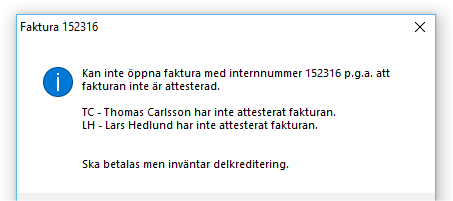
 Status på leverantörsfaktura. Om en faktura som
t.ex. inte är attesterad väljs för registrering i Betalningsförslag
visas ett meddelande om detta. Om en kommentar finns registrerad
på fakturan visas den också i dialogen. Kommentaren i kan
i detta fall innehålla skälet till att den ännu inte
är attesterad, som att det kommer en kreditering.
Status på leverantörsfaktura. Om en faktura som
t.ex. inte är attesterad väljs för registrering i Betalningsförslag
visas ett meddelande om detta. Om en kommentar finns registrerad
på fakturan visas den också i dialogen. Kommentaren i kan
i detta fall innehålla skälet till att den ännu inte
är attesterad, som att det kommer en kreditering.
 Skapa betalningsförslag. Om kommentarer förekommer
på fakturor i informationslistan som inte uppfyller kriterierna
för att ingå i betalningsförslaget, kommer också
kommentaren att visas i listan. Undantagna fakturor kan då
t.ex. gälla ej attesterade fakturor eller leverantörer och
fakturor som är spärrade.
Skapa betalningsförslag. Om kommentarer förekommer
på fakturor i informationslistan som inte uppfyller kriterierna
för att ingå i betalningsförslaget, kommer också
kommentaren att visas i listan. Undantagna fakturor kan då
t.ex. gälla ej attesterade fakturor eller leverantörer och
fakturor som är spärrade.

Faktura-attest
- Lagrade fakturor och konteringar
Följande har tillkommit för att underlätta granskningen av inskannade dokument och tillhörande konteringar vid attestering av leverantörsfakturor.
 Visa alla fakturor är en funktion som öppnar alla lagrade
leverantörsfakturor som ligger i listan för
attestering. Om fakturorna t.ex. ligger i pdf-format och är
associerade till Edge
kommer de olika fakturorna att ligga som flikar i läsaren som
då kan placeras bredvid Winbas huvudfönster.
Visa alla fakturor är en funktion som öppnar alla lagrade
leverantörsfakturor som ligger i listan för
attestering. Om fakturorna t.ex. ligger i pdf-format och är
associerade till Edge
kommer de olika fakturorna att ligga som flikar i läsaren som
då kan placeras bredvid Winbas huvudfönster.

Hanteringen är alltså ett komplement till att dubbelklicka, eller högerklicka på varje rad och välja alternativet från snabbmenyn för att visa fakturan.
 Knapplista
med kontering. Som ett alternativ till att öppna
konteringsbilden för att granska konteringen, kan nu knapplistan
till vänster användas för att se befintlig kontering
på fakturan.
Knapplista
med kontering. Som ett alternativ till att öppna
konteringsbilden för att granska konteringen, kan nu knapplistan
till vänster användas för att se befintlig kontering
på fakturan.
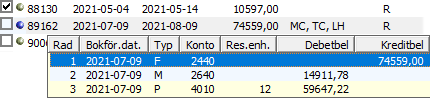
Grupp-attest. Detta innebär att knappen Kontering
enbart behöver användas om förändringar ska
utföras i den befintliga konteringen vid Grupp-attest,
alltså när konteringen från början är färdigställd.
Attestkonto. Om kontering av attestkonto
istället är inställt kan knapplistan användas
för att se den tidigare konteringen av fakturan, samt eventuella
tidigare attesteringar gjorda av andra användare.
Utseendet på knapplistan styrs av de kolumner som har valts in i den bakomliggande konteringsbilden. Om t.ex. Signatur har valts in i konteringen visas också kolumnen Signatur i knapplistan
Leverantörer
- Växla leverantör
När fönstret Statistik eller Fakturor ligger vid sidan om huvudfönstret Leverantörer, kommer dessa fönster nu också att växla leverantör när en annan leverantör väljs för registrering. Detta på samma sätt som tidigare t.ex. Kunder - Statistik som också växlar innehåll.
Öppna fönster inte behöver alltså stängas innan en annan leverantör väljs, t.ex. när funktionen Sida vid sida används.
Produkter
- Export av leverantörspriser
|
|
|
Följande alternativ kan väljas:
 Leverantörspriser för produkt skapar en fil med alla
priser på produkten från olika leverantörer,
alltså samma innehåll som i själva skärmlistan
i fönstret.
Leverantörspriser för produkt skapar en fil med alla
priser på produkten från olika leverantörer,
alltså samma innehåll som i själva skärmlistan
i fönstret.
 Priser för leverantör exporterar hela sortimentet
för den leverantör som är vald i listan och visas i
fönstret. Alla produkter med ett registrerat leverantörspris
med leverantören kommer att omfattas.
Priser för leverantör exporterar hela sortimentet
för den leverantör som är vald i listan och visas i
fönstret. Alla produkter med ett registrerat leverantörspris
med leverantören kommer att omfattas.
Alla leverantörspriser innebär att alla registrerade
leverantörspriser i företaget kommer tas med vid exporten.
Produkter
- Struktur - Vikt och Volym i skärmlistan
Kolumnerna Vikt och Volym
har tillkommit i strukturens skärmlista och visar detaljernas
uppgifter registrerade på produktkortet.
Använd kolumnerna när t.ex. strukturen består av
komponenter med olika registrerade vikter och där listan kanske
utgör ett underlag som skickas
till Excel.
Produkter
- Informationslistan Orderantal - Nya kolumner
Ett tiotal nya kolumner från orderns huvud är nu möjliga att välja in i listan som visar inneliggande order där den aktuella produkten ingår. T.ex. kan Kommentar väljas in från orderhuvudets Kommentar / försäljningstext när den används för olika typer av märkningar som kanske också färgsätts i listan beroende på innehåll.
Produkter
- Informationslistan Beställt antal - Er order
Kolumnen Er order med leverantörens ordernummer kan nu väljas i listan med produkter som ligger för beställning. Välj in kolumnen i listan som hänvisning i fortsatt korrespondens eller för att t.ex. möjliggöra sortering på begreppet.
Justering
av Statistik - Nya kolumner i skärmlistan
Det är nu möjligt att välja in ett antal nya kolumner i skärmlistan vid Justering av statistik. T.ex. kan valutakurs väljas in på transaktion för försäljning eller inleverans. Det kan då underlätta vid jämförelser mellan omräknat belopp i systemvalutan och summan i utländsk valuta.
Följande kolumner har tillkommit möjliga att välja in vid Justering av Statistik:
|
Kolumn |
Innehåll |
|
Inpåslag |
Påslag per styck registrerat vid Inleverans från produkten eller leverantören, eller fördelad kostnad registrerad vid Beställning. |
|
Valutakurs |
Valutakurs registrerad vid tillfället för inleverans eller utleverans. |
|
Momskod |
Orderns momskod vid försäljning. |
|
Leveranstid |
Transaktionens leveranstid. |
|
Expedierad |
Normalt signaturen för den som har plockat, packat eller tagit emot ordern. |
|
Er order |
Mottagarens ordernummer. |
|
Godsmärke |
Märkning av godset registrerat på ordern. |
Projekt
- Nästa nummer vid registrering
Administratören kan nu lägga på ett löpnummer för nya projekt som används när nummer utelämnas på samma sätt som t.ex. i Kunder. Ange ett startvärde i ett intervall på upp till åtta positioner i inställningar för projekt.
 Projekt. I projektmodulen blir det då möjligt att
få nästa lediga projektnummer automatiskt. Systemet
tilldelar projektnummer när det nya projektet sparas om man
själv inte har angivit ett eget nummer.
Projekt. I projektmodulen blir det då möjligt att
få nästa lediga projektnummer automatiskt. Systemet
tilldelar projektnummer när det nya projektet sparas om man
själv inte har angivit ett eget nummer.
 Order / Faktura. Om löpnummer för nästa projekt
finns angivet och inställningen Projekt
registreras alltid används kommer dialogen Automatregistrering
av projekt att visas med nästa nummer föreslaget
på ordern. Detta då också förutsatt att
projekt har utelämnats på ordern. Om dialogen
bekräftas registreras projektet med angivet namn och kunduppgifter.
Order / Faktura. Om löpnummer för nästa projekt
finns angivet och inställningen Projekt
registreras alltid används kommer dialogen Automatregistrering
av projekt att visas med nästa nummer föreslaget
på ordern. Detta då också förutsatt att
projekt har utelämnats på ordern. Om dialogen
bekräftas registreras projektet med angivet namn och kunduppgifter.
Detta gäller också på andra ställen där automatregistrering av projekt förekommer såsom Offertregistrering och Serviceorder.
Utskrifter
Administration - Fakturor - QR-kod för betalning
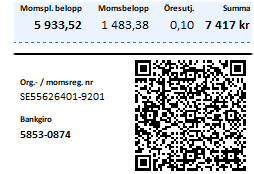
Vid design av blanketten är det nu möjligt att lägga in en QR-kod (Quick Response) på fakturan till kunden. Utskriften innehåller då en tvådimensionell streckkod som kan skannas vid betalning och består av uppgifter om t.ex. fakturanummer, belopp och bankgiro.
|
Kunder som använder mobiltelefon eller läsplatta med kamerafunktion kan då via bankens applikation skanna koden och betalningsinformationen förslås automatiskt. Detta ökar även säkerheten vid betalning då manuell inmatning undviks. |
|
|
QR-koden som skrivs ut på fakturan innehåller följande: |
|
Fakturatyp. |
|
Företagets namn. |
|
Organisationsnummer registrerat i Inställningar Allmänt. |
|
Fakturanummer eller OCR-nummer om invalt på fakturan. |
|
Fakturadatum. |
|
Förfallodatum. |
|
Fakturabelopp. |
|
Momsbelopp. |
|
Betalningstyp (PG/BG) beroende på vilken uppgift som förekommer på fakturan. |
|
Plusgironummer eller bankgironummer. |
Utskrifter
Administration - FTI-rapport - Eget urval
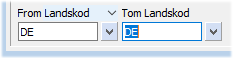
Vid utskrift av FTI-rapport finns utöver urval på kundgrupp nu också möjlighet att göra ett eget urval från valfritt fält i kundregistret.
|
Använd t.ex. urval på kundens landskod vid behov av att ta ut rapporten för ett visst land i kombination med alternativet Exportförsäljning. |
|
Utskrifter
Administration - Detaljstatistik - Eget urval på Ordertyp
Om ordertyp väljs via eget urval på kundnivå visar rapporten försäljning enbart på den valda typen av faktura. Detta betyder att uppdelning av statistiken i rapportens olika nivåer kan göras t.ex. för vanlig försäljning (oftast typ 1), order för serviceärenden, samlingsfakturor eller kontantförsäljning.
Utskrifter
Administration - Rapporter - Lagerplats
Om lagerplatser används i verksamheten har kolumnen Lagerplats tillkommit i några rapporter kopplade till inleverans och utleverans.
Leveransbevakning. I rapporten med beställningar gjorda till leverantör kan man välja in till vilket lager som beställda förväntas artiklar ankomma.
Leveransplanering. I rapporten kopplad till Leveransplanering är det nu möjligt att välja in Lagerplats som kolumn vid utskriften för att se från vilket lager utleveransen sker. Detta alltså på samma sätt som i transaktionssidan i själva dialogen.
Kolumnen Lagerplats är alltså ett komplement när listan normalt körs med alla lagerplatser istället för en enskild lagerplats i urvalet.
Utskrifter
Bokföring - Huvudbok från annan rapport på Bildskärm
|
|
|
För konton med ett mindre antal rörelser t.ex. en eller ett par per månad, kommer istället hela räkenskapsåret att inrymmas på en sida.
|
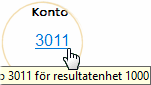
Utskrifter per resultatenhet. På
motsvarande sätt kommer också t.ex. Huvudbok
per resultatenhet att visas när ett konto väljs
för en resultatenhet i Resultatrapport
för resultatenhet istället för företagets
ordinarie huvudbok. |
|
Detsamma gäller Utskrifter per projekt som då kommer att visa projektets Kontoutdrag när en länk för ett konto används.


 Använd knappen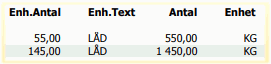

 Export av
 När
När 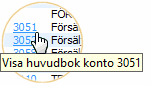

 Nyheter
version 2021-04-08
Nyheter
version 2021-04-08