 Version
2015-10-20 Version
2015-10-20
Version
2015-10-20 Version
2015-10-20Winbas hjälp
Nedan följer tidigare nyheter i Winbas för respektive version med start från version 2015-10-20.
|
|
|
 Fönsterhantering
- Minimerade fönster
Fönsterhantering
- Minimerade fönster
När ett fönster minimeras i Winbas ligger det längst ner på skrivbordet i programmets arbetsyta. För att återställa fönstret kan man t.ex. dubbelklicka eller välja knappen Återställ i fönstret. I denna version kommer nu fönstret också att återställas till normal storlek även när det väljs från ett annat håll, t.ex. från knappraden eller från genväg från skrivbordet.

Om t.ex. fönstret Kunder ligger öppet men är minimerat, kommer Kunder att återställas när knappen kunder väljs från knappraden. Detta alltså på samma sätt som när ett öppet fönster väljs från menyn Fönster.
Användare
och rättigheter - Rättigheter för att ta bort
Normalt anger rättigheten Ändringar om alla typer av förändringar får utföras på en kund, produkt och leverantör. Denna rättighet har nu kompletterats med rättigheten Ta bort. För att användaren ska har rätt att ta bort en post krävs då båda rättigheterna.
|
Rättigheten Ta bort kryssas av i de fall man tillåter ändringar men inte borttagning. |
|
Rättigheten Ta bort återfinns också med avseende på borttagning av Projekt. Rättigheten för att kunna ta bort projekt gäller då även vid hantering av projekt i Säljstöd.
Leverantörer
- Moms vid utrikes tjänster
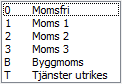
Följande har tillkommit för att hantera fallen när tjänster istället för varor köps in från utlandet. Detta i samband med registrering av leverantörsfaktura och vidare rapportering i momsrapporten.
|
|
|
 Registrering av leverantörsfakturor. Momskoden kommer att
föreslås vid registrering av faktura och kan i det
enskilda fallet förändras. Detta t.ex. om inköp av
varor i normalfallet görs från leverantörer, och
kanske inköp av tjänst vid enstaka tillfällen.
Registrering av leverantörsfakturor. Momskoden kommer att
föreslås vid registrering av faktura och kan i det
enskilda fallet förändras. Detta t.ex. om inköp av
varor i normalfallet görs från leverantörer, och
kanske inköp av tjänst vid enstaka tillfällen.
Ändring av momskoden på en leverantörsfaktura kan då också t.ex. användas vid enstaka ändring till omvänd skattskyldighet, byggmoms - när leverantören normalt annars har vanlig moms.
För ökad spårbarhet kan också kolumnen Momskod väljas in i skärmlistan vid registrering av leverantörsfaktura, samt Leverantörer - Fakturor. Detta gör det då möjligt att se vilken momskod som användes vid registreringtillfället och ligger till grund för utförda konteringar.
Landskoder. Som ett komplement till debetkonto för
varukostnad kan nu också debetkonto för inköp av
utrikes tjänster anges. Detta konto kommer då att
användas om leverantören / fakturan med den aktuella
landskoden är registrerad med Moms T
- Tjänster utrikes.
På motsvarande sätt kan också debetkonto för utrikes tjänster väljas in i skärmlistan i Landskoder för bättre överblick. Samma motkonto som för varukostnad kommer att användas som kreditkonto vid kontering av utrikes tjänster.
Momsrapport. Beroende
på om landet är EU-land eller land utanför EU
väljs de konton som används i momsrapportens position 21
- Inköp av tjänster från annat EU-land,
eller position 22
- Inköp av tjänster från land utanför EU.
Inställningar
leverantörer. De momskonton som tidigare finns för
fiktiv moms vid varuinköp från EU, kommer också att
användas för redovisning i momsrapportens avsnitt för
utgående moms på inköp av tjänster.
Eftersom momsrapporten även redovisar Inköp av tjänster från land utanför EU i position 22, kommer en momsberäkning på samma sätt att ske vid även inköp av tjänster från land utanför EU.
Backa
status på faktura - Backa delbetalning 
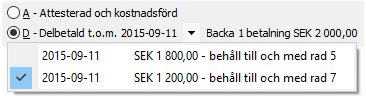
Delbetalning på samma datum. Det är nu möjligt
att backa en eller flera delbetalningar på en dag när
flera delbetalningar har utförts på ett och samma
bokföringsdatum på en kundfaktura eller leverantörsfaktura.
|
|
Flera delbetalningar på en och samma dag specificerade med rader. |
Behåll till och med rad. För att lättare se
hur många betalningar som påverkas kommer menyn där
t.o.m. delbetalning väljs nu även att visa fram till vilken
rad konteringen kommer att behållas efter utförd operation.
Motsvarande gäller också när betalning på en kundfaktura ska backas.
Dessutom kommer resultatet av en backning av fakturan nu bättre att avspeglas i bakomliggande fönster, såsom t.ex. Leverantörer - Fakturor. Detta innebär t.ex. automatisk uppdatering av uppgifter på raden med fakturan, fliken betalningar samt t.ex. förändrad leverantörsskuld i fönstrets statusrad.
Produkter
- Beställningspunkt på lagerplatser
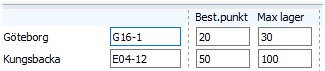
I denna version finns det möjlighet att specificera Beställningspunkt och Max lagerantal (eller förpackningsantal) för enskilda lagerplatser. Unika beställningspunkter per lagerplats kan t.ex. användas då produktion sker på en lagerplats och försäljning på en annan lagerplats.
 Om beställningspunkt på lagerplatser ska användas
registreras dessa på produktkortet tillsammans med eventuell
lagerplacering på lagerplatser. Efter att knappen har valts kan
fälten Beställningspunkt
och Max lagerantal
användas för registrering per lagerplats.
Om beställningspunkt på lagerplatser ska användas
registreras dessa på produktkortet tillsammans med eventuell
lagerplacering på lagerplatser. Efter att knappen har valts kan
fälten Beställningspunkt
och Max lagerantal
användas för registrering per lagerplats.
|
|
Beställningspunkt och Max lagerantal specificerade för enskilda lagerplatser på produktkortet. |
Beställningsförslag. I samband med att
beställningsförslaget tas ut på en specifik
lagerplats kommer bristen att spegla de beställningspunkter som
finns registrerade på den aktuella lagerplatsen.
Informationslistan lagerplatser. Med anledning av
tillägget av Beställningspunkt
och Max lagerantal enligt
ovan, har också dessa uppgifter tillkommit som nya valbara
kolumner i informationslistan för lagerplatser, samt i listan
över lagerplatser när lagerplats väljs i olika lägen.
Produkter - Selektering. På samma sätt som för
lagerplacering, är det också möjligt att selektera
på t.ex. en angiven beställningspunkt på
lagerplatsnivå med utgångspunkt från produktkortet.
Sökbegreppet skrivs då in i positionen för den
aktuella lagerplatsen och selekteringen gäller då
uppgifter på den enskilda lagerplatsen.
Produkter
- Noteringar på lagerplatser / batcher
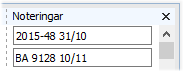
I samma dialog beskriven ovan är det nu också möjligt att göra noteringar t.ex. när batcher används. Noteringen kan då t.ex. innehålla den ursprungliga batchbegreppet från leverantören om detta ändras vid inleverans. Noteringar kan även innehålla uppgifter som bäst före-datum när det t.ex. handlar om batcher med livsmedel.
|
|
|
Noteringar kan också väljas in i Informationslistan lagerplatser och selekteras på produktkortet.
Inleverans. På samma sätt som med Lagerplacering,
kan noteringar också göras i samband med inleveransen av
godset. Detta innebär att noteringar kan göras direkt
på ny batch, eller om det redan finns befintliga noteringar som
då visas, och kanske förändras efter att produkt och
lagerplats / batch har valts.
Blanketter. Registrerade noteringar kan också skrivas ut
på blanketter i de fall lagerplatser eller batcher används.
Noteringar kommer också att skrivas ut i underliggande
struktur för den aktuella lagerplatsen om fältet
är invalt blankettens
design.
Produkter
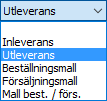
- Strukturer - Mall för både beställning och försäljning
Vanligen används en försäljningsmall för att
föreslå en registrerad strukturmall på
försäljningsordern när produkten väljs. Om mallen
ska användas vid beställningen till leverantör,
väljs istället alternativet beställningsmall.
I och med denna version kan en mall på en och samma produkt
användas vid både beställning och försäljning.
|
I detta fall väljs då detaljavräkning Mall best. / förs. - alltså mall för både beställning och försäljning. Detta kräver då också att inställningen Föreslå strukturmall vid registrering är inställd på beställning, samt de försäljningsfunktioner där mallen ska användas. |
|
Serviceorder
- Bl.a. nya inställningar
Följande har tillkommit med avseende på funktionerna kring Serviceorder:
 Genväg till inställningar. För enklare
åtkomst till företagets inställningar för
serviceorder kan symbolen med genvägen i serviceorderns
rubrikrad nu användas. Genvägen är då bara
aktiverad för administratörer (Användare med specifika WB-rättigheter).
Genväg till inställningar. För enklare
åtkomst till företagets inställningar för
serviceorder kan symbolen med genvägen i serviceorderns
rubrikrad nu användas. Genvägen är då bara
aktiverad för administratörer (Användare med specifika WB-rättigheter).
 WB-rättigheter efter fakturering. Beroende på
inställning ligger serviceorder kvar efter fakturering. Det nya
inställningen WB-rättigheter
efter fakturering bestämmer då om enbart
administratör ska ha rätt att göra ändringar en
redan fakturerad serviceorder. Om inställningen aktiveras kan
andra användare fortfarande öppna och titta på ordern
men inte spara några ändringar.
WB-rättigheter efter fakturering. Beroende på
inställning ligger serviceorder kvar efter fakturering. Det nya
inställningen WB-rättigheter
efter fakturering bestämmer då om enbart
administratör ska ha rätt att göra ändringar en
redan fakturerad serviceorder. Om inställningen aktiveras kan
andra användare fortfarande öppna och titta på ordern
men inte spara några ändringar.
 Anmälan text på faktura. På samma sätt
som tidigare Åtgärdat text
kan nu också Anmälan text
väljas in på fakturan. Det är då på
motsvarande sätt också möjligt att lägga Anmälan
text antingen i fakturans kommentar för visning i
fakturans sidhuvud (eller sidfot), eller tillsammans med en
textprodukt som skrivs först i sektionen rader på blanketten.
Anmälan text på faktura. På samma sätt
som tidigare Åtgärdat text
kan nu också Anmälan text
väljas in på fakturan. Det är då på
motsvarande sätt också möjligt att lägga Anmälan
text antingen i fakturans kommentar för visning i
fakturans sidhuvud (eller sidfot), eller tillsammans med en
textprodukt som skrivs först i sektionen rader på blanketten.
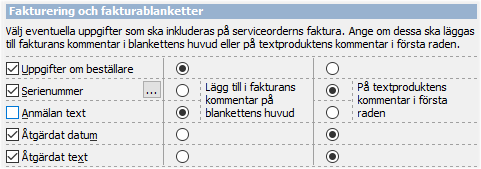
Om båda kommentarstexterna för anmälan och åtgärd används på blanketten, är alltså möjligt att separera texterna till olika sektioner i blanketten.
 Ändra ledtext för Serienummer. Ledtexten för Serienummer
kan nu förändras genom att välja knappen vid
Serienummer. Ändringen gäller då både i
fönstret vid registrering, samt även på fakturablanketten.
Ändra ledtext för Serienummer. Ledtexten för Serienummer
kan nu förändras genom att välja knappen vid
Serienummer. Ändringen gäller då både i
fönstret vid registrering, samt även på fakturablanketten.

Om t.ex. Serienummer ändras till Reg.nummer, Modellnummer eller liknande, kommer både ledtexten i fönstret och texten på fakturan att ändras. Texten visas då för alla användare i det aktuella företaget oavsett eventuella individuella språkinställningar.
 Dialogerna för rapporter. Vid utskrift av inneliggande
serviceorder eller intervallista är det nu enklare att
göra ett urval. Detta genom att kalendern
kan öppnas för datum, samt att sökregister
Dialogerna för rapporter. Vid utskrift av inneliggande
serviceorder eller intervallista är det nu enklare att
göra ett urval. Detta genom att kalendern
kan öppnas för datum, samt att sökregister  kan visas för t.ex. val av Signatur
eller Distrikt via knappen pil-ner.
kan visas för t.ex. val av Signatur
eller Distrikt via knappen pil-ner.
Inställningar
Allmänt - Fraktkundnummer per transportsätt
I avsnittet Inställningar Allmänt återfinns företagets Fraktkundnummer som används vid utskrift av beställning till leverantör. Vårt fraktkundnummer kan också läggas ut på försäljningsblanketter tillsammans med kundens fraktkundnummer.
 På samma sätt som tidigare på Kunder,
kan nu också ytterligare fraktkundnummer baserat på
transportsätt registreras för det egna företaget i Inställningar
Allmänt. Tryck knappen vid fraktkundnummer för att
registrera ytterligare egna fraktkundnummer kopplade till
registrerade transportsätt.
På samma sätt som tidigare på Kunder,
kan nu också ytterligare fraktkundnummer baserat på
transportsätt registreras för det egna företaget i Inställningar
Allmänt. Tryck knappen vid fraktkundnummer för att
registrera ytterligare egna fraktkundnummer kopplade till
registrerade transportsätt.
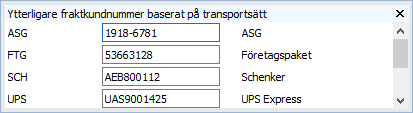
Om transportsättet förändras på en beställning eller kundorder, kommer det fraktkundnummer som finns registrerat på transportsättet också att skrivas ut på den berörda blanketten som Vårt fraktkundnummer. Uppläggning av ytterligare fraktkundnummer kan då göras vid samarbete med flera olika transportörer.
Utskrifter
Administration - Order - Summor / Beställt antal
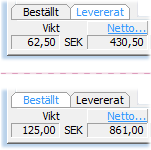
Summor för t.ex. vikt, netto, avgifter, momspliktigt belopp och momsbelopp baseras i normalfallet på orderns levererade antal i försäljningsblanketternas sidfot. Istället för att välja in t.ex. fälten Ordernetto eller Ordervikt som baseras på beställt antal, kan nu den generella inställningen Totalsummor i orderblankett baseras på Beställt antal användas. Använd detta alternativ t.ex. när inställningen Levererat antal sätts till Beställt antal inte är på, och det levererade antalet alltså inte sätts automatiskt.
Denna generella inställning kan då t.ex. också användas vid övergången till att alltid registrera levererat antal när ordern plockas, och det levererade värdet ofta är noll vid tillfället för utskriften av orderbekräftelsen. Detta innebär då också att blanketten inte behöver designas om och tidigare fält kan stå kvar.
|
De summor som skrivs ut motsvarar då de totaler som visas längst ner i fönstrets sidfot på ordern vid registrering i Order / faktura och fliken Beställt har valts. Inställningen gäller enbart själva orderbekräftelsen och inga andra försäljningsblanketter. Inställningen görs i inställningar för order: |
|
Utskrifter
Administration - Krav / Kontoutdrag - Kravtexter
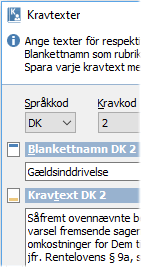
Den tidigare begränsningen på 250 tecken per språk och kravkod är nu borttagen och ett obegränsat antal tecken kan användas i samband med registrering av kravtexter.
|
Långa kravtexter används t.ex. vid utrikes handel där hänvisningar till lagar och paragrafer specificeras vid t.ex. det andra kravet till kunden. Kravtexter för respektive kravkod anges då i avsnittet: Texten skrivs därefter på blanketten beroende på högsta kravkod vid utskrift: |
|
Utskrifter
Administration - Blanketter - EU-vikt
Det tidigare fältet EU-vikt i beställning och försäljningsblanketter kommer nu att visa radens totala vikt baserat på levererat antal. Detta istället för produktens styckvikt som tidigare. EU-vikt kan då väljas in på raden i de fall t.ex. både en angiven nettovikt och bruttovikt krävs på fakturan vid utrikes handel.
Utskrifter
Administration - Beställningar - Moms
Normalt specificeras inte moms vid beställning till leverantör. I de fall detta ändå önskas kan Momspliktigt belopp och Momsbelopp nu användas för att visa den framräknande momsen på beställningsblanketten till leverantören. Uppgifterna används då vid inrikes inköp och baseras på beställda produkters momskod.
Dessutom kan Momssats användas för att specificera den moms som används i beställningen. Fältet Summa visar då beställningens totala belopp inklusive eventuell moms, till skillnad från Netto som enbart visar beställningens totala belopp för moms.
|
Fält |
Beskrivning |
|
Netto |
Beställningens totala nettobelopp utan moms. |
|
Momspl.belopp |
Det totala framräknande momspliktiga beloppet baserat på produkternas momskoder. |
|
Momssats |
Momssatsen för den momskod som används. Detta förutsatt att momsen är samma på alla transaktioner i hela beställningen. |
|
Momsbelopp |
Det totala momsbeloppet baserat på momspliktigt belopp. |
|
Summa |
Beställningens totala belopp inklusive eventuell moms. |
Utskrifter
Administration - Leveransbevakning - Vår referens
Följande har tillkommit med avseende på Vår referens i beställning till leverantör i rapporten Leveransbevakning.
 Ny kolumn. Vår referens på beställningen kan
nu väljas in som kolumn
i rapporten för att lättare kunna se vem som har gjort
beställningen i samband med leveransbevakningen. Kolumnen
ingår även vid utskrift till fil och Excel och kan där
t.ex. också användas som sorteringsbegrepp.
Ny kolumn. Vår referens på beställningen kan
nu väljas in som kolumn
i rapporten för att lättare kunna se vem som har gjort
beställningen i samband med leveransbevakningen. Kolumnen
ingår även vid utskrift till fil och Excel och kan där
t.ex. också användas som sorteringsbegrepp.
Nytt urval. Genom att välja knappen pil-ner och
därefter en användare i listan kan rapporten begränsas
till att enbart visa beställningar där användaren
står som referens. Funktionen kan användas i de fall flera
användare samtidigt registrerar beställningar. Detta t.ex.
om olika användare hanterar skilda områden, såsom
t.ex. svenska varuinköp eller utländska leverantörers beställningar.
Utskrifter
Administration - Kundutskrift - Nya kolumner
Som ett komplement till att anpassa och skriva ut söklistan för kunder, har också följande kolumner tillkommit i designen för den ordinarie rapporten Kundutskrift. Där alltså större delen av uppgifterna sedan tidigare finns att tillgå i söklistan.
|
Kolumn |
Beskrivning |
|
Websida |
Kundens adress på Internet (URL). |
|
E-Blankett |
Regler för distribution av elektroniska blanketter, E-Blanketter. |
|
EDI-Kundnr |
Kundnummer om EDI-fakturor skickas till kunden. |
|
E-Lösenord |
Lösenord vid e-handel och inloggning i webshop. |
|
Ordertyp |
Ordertyp som föreslås vid registrering av kundorder. |
|
Distrikt |
Gruppindelning relaterad till geografisk placering. |
|
Försäljning |
Kommentar vid försäljning som föreslås på kundorder. |
|
Kampanjpris |
Tillfällig specialprislista under en begränsad tidsperiod. |
|
Frakt |
Kunden är föremål för Fraktavgift vid försäljning (J/N). |
|
Avgift |
Kunden är föremål för Avgift vid försäljning (J/N). |
Utskrifter
Administration - Leverantörsutskrift - Nya kolumner
På motsvarande sätt har en del nya kolumner möjliga att designa in också tillkommit i rapporten Leverantörsutskrift:
|
Kolumn |
Beskrivning |
|
Websida |
Leverantörens adress på Internet (URL). |
|
E-Blankett |
Regler för distribution av elektroniska blanketter, E-Blanketter. |
|
EDI-Kundnr |
Leverantörens kundnummer vid korrespondens via EDI. |
|
Distrikt |
Gruppindelning relaterad till geografisk placering. |
|
Hemtagn.tid |
Antal dagar för beräknad leverans, hemtagningstid. |
|
Attest.sign. |
Signatur vid attestering av fakturor från leverantören. |
|
Momskod |
Normalt moms 1 - 25 % som föreslås registrering av leverantörsfaktura. |
|
OCR-Fakturor |
Kontroll av checksiffra enligt modulus 10 vid registrering av leverantörsfaktura (J/N). |
Utskrifter
Administration - Periodstatistik
Följande berör rapporterna Försäljningsstatistik, Produktstatistik och Inköpsstatistik - alltså de rapporter som grundar sig på periodstatistik för kunder, produkter och leverantörer.
 Sortera på omsättning fallande innebär en ny
möjlighet till sortering tillsammans med som tidigare Nummer
eller Namn. Sorteringen
betyder att rapporten kommer att visa t.ex. den kund som har
högst ackumulerad omsättning under perioden överst i listan.
Sortera på omsättning fallande innebär en ny
möjlighet till sortering tillsammans med som tidigare Nummer
eller Namn. Sorteringen
betyder att rapporten kommer att visa t.ex. den kund som har
högst ackumulerad omsättning under perioden överst i listan.
|
Om Uppdelad per grupp också används, kommer kunden med högst omsättning inom gruppen att visas först. Därefter visas resterande kunder med omsättning i fallande ordning med avseende på ackumulerad försäljning för perioden. |
|
Enbart med omsättning i perioden är ett nytt
alternativ som har tillkommit i urvalet på rapporterna.
Använd alternativet för att t.ex. begränsa rapporterna
till enbart kunder som har köpt inom perioden, t.ex. vid stora
kundregister där försäljning inte skett på alla
kunder inom vald period. Detsamma gäller då också
produktstatistik vid stora sortiment i produktregistret där alla
produkter kanske inte har köpts in eller sålts inom perioden.
Utskrift
till bildskärm - Skicka som e-mail - Mailadress
|
|
||
|
I första hand används regeln angiven på kunden, och om regel saknas kundens ordinarie adress, eller adress angiven i adresser för blanketter i kundkortet. Om en faktura visas på skärmen föreslås alltså e-mailadress angiven för faktura. |
Adressen föreslås då bara när bildskärmsutskriften innehåller en eller flera blanketter till en och samma kund. Adressen kommer på samma sätt också att föreslås i Winbas Säljstöd när en blankett granskas på skärmen.
Design
av blanketter - Gränssnitt vid större skärmstorlekar
Gränssnittet vid design av blanketter anpassar sig till skärmens storlek, bl.a. gällande funktioner i fönstrets rubrikrad. Nu kommer utseendet att anpassas i ännu högre grad vid större bildskärmsstorlekar, eller när själva fönstret förändras i storlek. Detta genom att bl.a. visa mer informativ text kring funktionerna i rubrikraden som hanterar utseendet för fälten i blanketten.
Ledtexter visas i rubrikraden med tillhörande
understruken bokstav för snabbval från tangentbordet
tillsammans med alt-tangenten, t.ex. för Teckensnitt
eller Storlek gällande
ett eller flera markerade fält i designen. Beroende på
fönsterstorlek kan också ledtexter visas för Stil
(som Fet), Justering (som
Vänsterjusterad) och Sidor
(som Enbart sista sidan).
Använda teckensnitt i blanketten visas vid breda
skärmar jämte knappen för listan med alla teckensnitt.
Välj tidigare använt teckensnitt för att lättare
kunna applicera redan befintligt teckensnitt t.ex. när ett nytt fält
eller fritext har valts in i designen.
|
|
|
Använda färger visas också i fönstrets
rubrikrad i mån av utrymme. Istället för att
välja färgen igen via knappen Färger,
kan tidigare använd färg väljas direkt från
ytan Använda färger.
Detta gör det lättare att använda samma färg som
tidigare använts även för andra objekt i designen.
Använda färger kommer då att presentera de färger
som sedan tidigare används i blanketten.
Ovan beskriva tillägg för ledtexter gäller även Design av avier och etiketter.
Design
av listor och rapporter - Teckensnitt
|
Normalt markeras Huvud eller Text med knapparna till höger beroende om teckensnittet ska ändras för rubrikerna eller raderna. Om inget har markerats i designen och ett teckensnitt väljs, kommer nu teckensnittet att ändras automatiskt för både sidhuvud och text. |
|
Säljstöd
- Exportera Aktiviteter till Excel
|
Möjlighet finns nu att skriva ut eller exportera listan med registrerade aktiviteter genom att högerklicka på listan.
|
|





 Nyheter
version 2015-08-14
Nyheter
version 2015-08-14