 Version
2008-06-12 Version
2008-06-12
Version
2008-06-12 Version
2008-06-12Winbas hjälp
Nedan följer nyheter i Winbas avseende respektive version i omvänd kronologisk ordning med start från version 2008-02-26.
|
|
|
|
|
 Order
- Nya inställningar
för order
Order
- Nya inställningar
för order
Följande inställningar för administratören av Winbas har tillkommit i inställningar för order och påverkar försäljning i Order / faktura och Kassa.
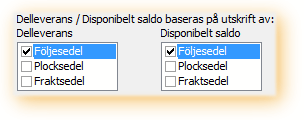
 Delleverans och leveransplanering hade tidigare en gemensam
inställning leveransgrundande blanketter för att indikera
en delleverans
av en order, och för att räkna ner disponibelt saldo
på en produkt t.ex. vid leveransplanering.
Delleverans och leveransplanering hade tidigare en gemensam
inställning leveransgrundande blanketter för att indikera
en delleverans
av en order, och för att räkna ner disponibelt saldo
på en produkt t.ex. vid leveransplanering.
|
I och med denna version är dessa uppdelade som två inställningar för ökad flexibilitet, tex. om man enbart avser att använda leveransplanering men inte delleverans. |
|
Tillåt kontantförsäljning på spärrad kund
är en ny inställning som styr om en kund ska kunna handla
kontant, även om denna är spärrad
för övrigt i systemet. Standardinställning är nej
- spärrad kund tillåts inte kontantköp i t.ex. Order
/ faktura eller Kassa.
För att kontant betalning ska kunna ske på spärrad
kund med denna inställning krävs då också att
kontanthandel är aktiverad med betalningsvillkor kontant i
inställningar för kassa.
WB-rättigheter krävs för att ta bort order
anger att enbart användare med tilldelade rättigheter som
administratör ska kunna ta bort inneliggande order i systemet.
Efter borttagning utförd av administratör kommer ordern att
visas i borttagningsloggen,
medan övriga användare ej kan ta bort en order
fullständigt ur systemet. Användare som har rättighet
att registrera order kan fortfarande ta bort och förändra
orderns underliggande rader.
WB-rättigheter för order efter följesedel utskriven innebär
att fortsatt registrering / borttagning av order där
följesedel är utskriven bara kan utföras av
användare med tilldelade rättigheter som administratör.
Annars kommer ordern att vara spärrad för ytterligare
förändringar efter att följesedeln har skrivits ut.
Denna inställning används när man har behov av
högre kontroll av befintliga order för att t.ex.
förhindra misstag med dubbelleveranser.
Spärra kontantkund för Följesedel / Faktura
är en ny inställning som innebär att den kontantkund
som har angivits för Kassa
och vid snabbregistrering Order / faktura
bara kan användas för kontant betalning. Alternativen Följesedel
och Faktura kommer inte att
vara tillgängliga i betalningsläget
när denna kund används i Kassa
eller vid snabbregistrering Order
/ faktura. Använd inställningen när
kontantkunden inte ska användas för följesedlar till
strökunder utan bara för kontant betalning.
Serviceorder
- Beställare på fakturan
Uppgifter om beställare från serviceordern som
namn, adress och telefon kan nu väljas in även på
faktura och registreras på fakturan i samband med att en
serviceorder faktureras. Man kan välja att lägga uppgifter
om beställaren antingen i fakturans kommentar för visning i
fakturans sidhuvud (eller sidfot), eller i tillsammans med
textprodukten som skrivs först i raderna och som idag kan
innehålla serienummer,
åtgärdat datum och åtgärdat
text.
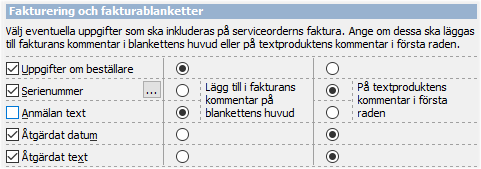
Lägg
till i fakturans kommentar på blankettens huvud. Som
framgår av figuren ovan kan man nu även välja att de
tidigare begreppen serienummer,
åtgärdat datum och åtgärdat
text ska läggas till fakturans kommentar för
visning i fakturans sidhuvud, i stället för som tidigare
alltid tillsammans med textprodukten som skrivs först i
sektionen rader på blanketten.
Använd dessa uppgifter även på kvitto vid betalning i
kassa. Eftersom serviceorder i och med denna version kan
betalas i Kassa (se nedan)
- kan man välja om dessa uppgifter ska skrivas på samma
sätt även i samband med att ett kontantkvitto skapas efter
kontant betalning i Kassa. Denna inställning aktiveras då
normalt när stora kvitton (A4) används och kanske inte
när informationens utrymme är begränsat till en kvittoskrivare.
Kassa
- Nya funktioner
Följande funktioner har tillkommit för användare av Kassa i denna version:
|
Serviceorder kan nu liksom tidigare vanliga order nu även tas upp, bearbetas och betalas i Kassa. |
|
Efter att en serviceorder är registrerad och färdigbehandlad placeras åtgärdade produkter för utlämning till kund tillsammans med eventuellt utlämningskvitto. I samband med att kunden kommer in och ska hämta sina saker kan betalning av serviceordern ske i butikens eller verkstadens kassa.
Kassa
- Knappen F8 - Avbryt
tar bort ny kassaorder
|
I tidigare versioner av Kassa har knappen F8 - Avbryt inte tagit bort påbörjade nya kassaorder, utan kassaordern har efter Avbryt legat kvar parkerad och istället fått tas bort med F9 - Ta bort. |
|
I och med denna version kommer inställningen Knappen F8 - Avbryt tar bort ny kassaorder att vara aktiverad som grundinställning, vilket innebär att nya kassaorder som avbryts inte kommer att sparas. Tidigare parkerade kassaorder, vanliga kundorder och serviceorder kommer dock alltid att ligga kvar efter Avbryt oavsett inställning.
Kassa
- Visa enbart order
på vald kund i söklista order
Genom att använda det nya alternativet Visa enbart order på vald kund i söklista order kan söklistan för att hämta vanliga kundorder (och serviceorder) begränsas till den kund som för tillfället är vald i kassan.

|
Om alternativet är valt under menyn Alternativ, kommer alla order att visas i söklistan fram till att en kund - annan än kontantkunden anges i kassans kunduppgifter. |
|
När kunden har angivits kommer söklistan enbart att visa inneliggande order på denna kund, på motsvarande sätt som i Order / faktura när en kund har valts.
Kassa
- Växla
inmatningsläge kund / produkt
|
Tangenten F10 kan nu användas för att via tangentbordet enklare skifta inmatningsläge från inmatning av produktrader, till inmatning av kund utan att behöva använda musen. |
|
När inmatning pågår av produktrader i fönstrets övre del, tryck F10 för att växla fokus till kundnummer. Ange kundnummer eller tryck enter för vidare sökning i namnfältet.
När kunden är angiven tryck F10 igen för att växla tillbaka till inmatning av produkter och rader. F10 kan alltid användas för att växla tillbaka till inmatning av produkt, även efter andra operationer som har gjort att inmatningsläget har skiftat fokus.
Notera att Alt+N som tidigare också kan användas för att gå direkt till kundnamn, och Alt+L för att gå tillbaka till listan med produkter - men att dessa i regel kräver ett mer krångligt tvåhandskommando på tangentbordet.
Produkter
- Nya funktioner för import av relaterad data
Följande importfunktioner har tillkommit för data relaterad till produkter i och med denna version:
|
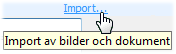
För att läsa in sökvägar med till upp till 20 refererande bilder, dokument och annan information såsom internetadresser kopplade till varje produkt kan följande importfunktion användas: |
Välj knappen bild i produkter och alternativet import |
Import av utländska benämningar
Vid t.ex. erhållande av information innehållande utländska texter från leverantörerna som del av prislistor eller som separata filer kan denna importfunktion användas. Normalt krävs handpåläggning i t.ex. Excel för att t.ex. ange vilket språk som ska läsas in.
Utskrifter
Administration - Dialoger
Följande har tillkommit i dialoger som visas i samband med utskrifter i Utskrifter Administration:
Autogiro
- Välj fakturor för utskrift
Utskriften Autogiro har kompletterats med tillvalet Välj fakturor för utskrift som visar dialogen Välj fakturor för utskrift och innebär möjlighet att välja bort enskilda fakturor för autogiro från det föreslagna urvalet. Genom att avmarkera eller markera en eller flera fakturor i urvalet kan utskriften på detta sätt begränsas ytterligare vid utskrift och skapande av fil till Bankgirocentralen. Detta t.ex. vid övergången med befintlig kund till autogiro för att välja bort de fakturor som inte är föremål för autogiro.
Leveransplanering - Restad order
|
Som ett komplement till uppgiften Restad på själva rapporten leveransplanering, visas nu även kolumnen Restad även i urvalslistan i dialogen leveransplanering, för att kunna se vilka order i listan som tidigare har varit föremål för restorder. |
|
|
P.g.a. av ett ökat antal kolumner i urvalslistan, har dialogen även fått ett bättre stöd för automatisk storleksförändring även av kolumnerna i listan när man väljer ett maximera eller öka fönstrets storlek. |
|
Leveransplanering - Dialogen föreslår senaste val
Alternativen för utskrift som kan väljas i dialogen Leveransplanering kommer i denna version automatiskt att föreslå senast valda alternativ nästa gång dialogen visas. Om t.ex. utskrift av följesedlar normalt brukar väljas, kommer alternativet att vara föreslaget nästa gång dialogen Leveransplanering visas.
Utskrift
till bildskärm - Skicka
som e-mail
|
Genom att använda den nya knappen Skicka som e-mail eller motsvarande alternativ vid högerklick vid utskrift till bildskärm, kan rapporten direkt skickas som e-mail med bilaga i PDF-format. |
|
Detta innebär att man kan undvika att först spara rapporten och gå omvägen via Acrobat Reader för att skicka rapporten som e-mail. Efter att alternativet har valts kommer e-mailkienten att visas med rapporten som bilaga och mottagare anges i adressfältet. Denna funktion är för tillfället begränsad till e-mailkienten Microsoft Outlook.
E-mailavisering
- Anpassad
ämnesrad i mailet
Som ett komplement till de specificerade angivelserna av brödtexten i mailet som tillkom i förra versionen, kan nu även ämnesraden i mailet för de olika blanketterna och språken automatiseras individuellt. Normalt föreslås t.ex. texten "Bifogad faktura nummer 20691" som ämne beroende på vilken typ av blankett som ska skickas. Denna text kan nu förändras på varje blankett och respektive språk som används.
|
Som standard finns den svenska ämnesraden på varje blankett tillsammans med motsvarande engelska översättning i de fall detta behövs. |
|
Ytterligare ämnesrader för andra språkkoder kan anges och dessa texter kommer då automatiskt att föreslås i mailet vid korrespondens med t.ex. kunden i det aktuella språket.
För ytterligare information se avsnittet:
Språkkoder
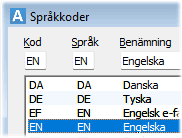
Kod och språk
Språkkoder har nu utökats med att förutom själva koden, även innehålla det egentliga språket. Normalt är dessa två samma d.v.s. koden är samma som språkkoden. I vissa fall är de inte samma t.ex. när man på blanketter önskar dela upp olika designade utseenden med samma språkkod. T.ex. kan koderna SE, S1 och S2 förekomma, men språket är alltid SE (svenska - se nedan).
Benämning
Möjlighet finns nu även att koppla en text till språkkoden, som normalt innehåller språkets namn, men som kanske i synnerhet är till hjälp för att skriva utförliga förklaringar vid uppdelningar av koderna. T.ex. S1 - Faktura via e-mail på svenska, S2 - Förtryckt papper på svenska o.s.v.
|
Winbas kommer i nya företag att använda språkkoder enligt ISO 639 med den tvåställiga varianten som kallas 639-1. Detta innebär att ett par av de tidigare språkkoderna kommer att förändras i standard, t.ex. DA för danska och EN för engelska. Detta gäller enbart i nya företag och kommer inte att påverka befintliga företag. |
|
Undantaget är standardspråket svenska som även i fortsättningen kommer att benämnas SE i Winbas av kompabilitetsskäl, även om ISO-standard är SV för svenska.
För ytterligare information se avsnittet:
Systeminställningar
- UNC-sökvägar
Använd UNC-sökvägar
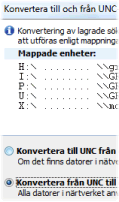
Winbas kan i vissa fall använda UNC-sökvägar (universal naming convention) som är nätverkssökvägen för delade enheter. Fördelen med UNC är att alla användare ska kunna dela mappen eller filen oavsett enhetsbokstav på de olika datorerna i ett nätverk. Nackdelen är att sökvägen kan förändras t.ex. vid byte av server (med ett annat namn).
Eftersom normalfallet och rekommendationen är att alla användare i nätverket använder samma mappning och enhetsbokstav, behöver UNC inte användas i normalfallet.
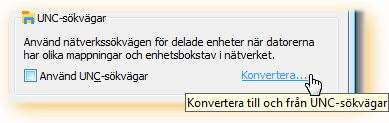
Genom den nya inställningen Använd UNC-sökvägar kan administratören välja om Winbas ska lagra sökvägar som UNC eller inte. Tidigare versioner av Winbas har alltid lagrat sökvägar som UNC i vissa situationer t.ex. vid lagring av bilder.
|
Fr.o.m. denna version kommer standard för denna inställning att vara avslagen, vilket innebär att administratören aktivt får koppla på funktionen vid behov.
Administratören kan vid byte av denna inställning eller innan byte av server välja att konvertera sökvägar till eller från UNC genom funktionen Konvertera UNC-sökvägar i det aktuella företaget. |
|
Nyheter i versionerna 2008-02-16 och 2008-03-14 - där version 2008-03-14 t.ex. har ett bättre stöd för flera inkopplade bildskärmar på datorn.
Blankettarkivet
Blankettarkivet erbjuder ny funktionalitet för att lagra tidigare utskrivna blanketter. T.ex. vid utskrift av ordererkännande eller följesedel kan den aktuella blanketten arkiveras, för att därefter åter skrivas ut efter att ordern har fakturerats och lämnat systemet.
|
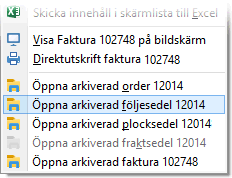
Mappar definieras i serverns filsystem där blanketterna sedan kan öppnas och eventuellt skrivas ut. Lagrade blanketter kan också i vissa lägen öppnas direkt från Winbas. Snabbmenyer för åtkomst till tidigare lagrade blanketter såsom order eller följesedel visas då t.ex. i Kunder - Statistik när man högerklickar på en transaktionsrad innehållande den aktuella ordern. |
Direktutskrift av faktura eller arkiverad orderblankett från Kunder - Statistik. |
E-mailavisering
enligt Mailto: protokollet
I vissa verksamheter som inte använder Outlook och där inte Windows-alternativet passar, kanske därför att man avser att förhandsgranska varje mail, kan nu istället alternativet Använd Mailto: protokollet för avisering via e-mail anges som inställning. Mailto: är ett standardprotokoll som används av t.ex. webbläsare för att skicka mail med den e-mailklient som är standard på datorn.
E-mailavisering
med text i mailet
I de fall de förinställda textförslagen används vid avisering av blanketter vid e-mail, har nu möjlighet till en mer specificerad angivelse av texter tillkommit. Utöver separation av texterna med avseende på inköp och försäljning, kan man nu utföra ytterligare separationer på språk och typ av blankett om detta krävs.
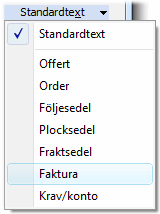
Standardspråk / ange språk. Beställning och
försäljningstext kan anges på flera språk om
så önskas. Om .t.ex. svenska är standardspråk
kan texter för andra språkkoder
anges och dessa texter kommer då att föreslås i
mailet vid korrespondens med t.ex. kunden i det aktuella språket.
|
Beroende på hur detaljstyrt man önskar hanteringen av texter i mailet, kan man antingen enbart ha en beställningstext och en försäljningstext, eller upp till en text för varje språk och varje typ av försäljningsblankett. |
|
Koppla
bort dialogen Direktutskrift / Skicka e-blankett
Normalt visas dialogen Direktutskrift / Skicka e-blankett när en kund eller leverantör har en regel för e-blankett registrerad som innefattar den blankett som ska skrivas ut. I de fall de förinställda alternativen i E-Blanketter alltid gäller och e-mailadresser alltid finns på kunderna finns nu möjlighet att koppla bort denna dialog t.ex. vid direktutskrift från Order / faktura.
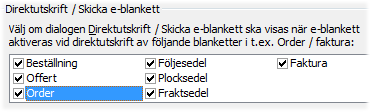
Inställningen görs per användare och blankett:
Möjlighet till bortkoppling finns även i själva dialogen:
Bortkoppling av dialogen kan främst göras när förhandsgranskning också alltid sker på själva mailet innan det skickas. I detta fall slipper användaren att bekräfta både dialogen och själva mailet genererat från e-mailklienten.
Blanketter
och rapporter till PDF
Funktioner som e-mailavisering av blankett eller rapporter som sparas i PDF-formatet (Graphics Document Format), stöder nu en avsevärt förbättrad funktionalitet för att skapa själva dokumentet än i tidigare versioner. Förbättringarna gäller främst prestanda när dokumentet skapas, skalbarhet, kvalitet på bildskärm och utskrift samt sökbarhet i dokumentet.
|
T.ex. följande funktioner berörs av dessa förbättringar: |
|
Utskrifter
Administration - Blanketter - Grafiska objekt
Följande har tillkommit i denna version med avseende på t.ex. bilder och annan grafik i blankettgeneratorn i Utskrifter Administration:
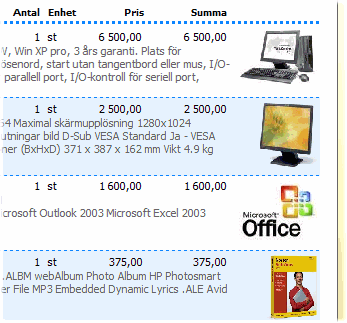
Produktbild
är ett nytt fält som kan väljas in på
blankettens rader i de fall raden innehåller en produkt. Bilden
har då tidigare angivits på produkten,
och fältets egenskaper anges vilken
av bilderna på produkten som ska användas vid utskriften.
|
|
|
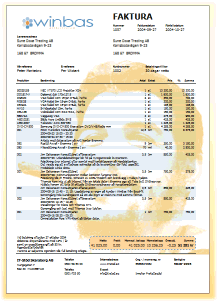
Linjer och rektanglar i blankettens design
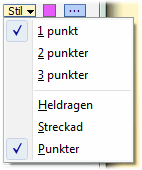
har nu ett antal nytillkomna grafiska egenskaper. T.ex. kan en linje
eller rektangel skrivas ut streckad eller med punkter. Även kan
egenskaper såsom Rundade
hörn och Färg
på kantlinjen anges
för rektanglar.
|
|
Rektangel med fyllningsfärg och kantlinje med punkter, färg på kantlinjen och rundade hörn. |
|
|
|
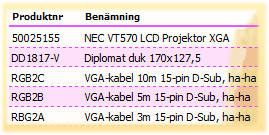
Varannan rad med bakgrund kan nu även användas
på blanketter och sätter bakgrundsfärg på
varannan utskriven rad, eller sektion med flera rader vid t.ex.
tillhörande kommentar med skiftning i gråskala,
förvald färg eller annan egendefinierad färg.
|
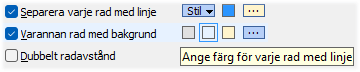
Kombinationen Varannan rad med bakgrund och Separera varje rad med linje i figuren till höger kan användas för att öka kontrasten mellan varje rad och samtidigt ha en ljusare bakgrundsfärg. |
|
Varannan
rad med egen bakgrundsfärg
och anpassad
linje mellan varje rad.
|
Inställningen Varannan rad med bakgrund används alltså främst för att simulera s.k. pyjamaspapper på laserskrivare eller PDF-dokument och för att öka läsbarheten vid mycket texter med många kolumner och textrader på varje produktrad.
|
|
Listor
och rapporter - Grafiska objekt
På motsvarande sätt som har beskrivits ovan kan även egenskaperna kring Separera varje rad med linje och Varannan rad med bakgrund förändras för alla rapporter i Utskrifter administration och Utskrifter Bokföring.
Utskrifter
Administration - Blanketter - Nya fält
Utöver produktbild beskriven ovan finns följande nya textfält tillgängliga att designa in på blanketter i Utskrifter Administration:
Referensens telefonnummer. På
alla blanketter finns nu möjlighet att lägga in
referensens kontaktinformation såsom t.ex.
telefon, mobiltelefon och e-mail. Dessa uppgifter finns då
registrerade på kundens eller leverantörens referenser.
Leverans referens. På
blanketter med leveransadress kan nu även Referens
registrerad på en leveransadress designas
in och skrivas ut på blanketten
Fakturor - Uppgifter även på radnivå. Följande
uppgifter som tidigare enbart funnits i fakturablankettens huvud
finns nu även tillgängliga för design på radnivå.
Fälten avser Vårt ordernr, Er order och Godsmärke och används främst vid kontakt via EDI mot större företag, såsom t.ex. Skanska som ofta kräver denna information på fakturan. Dessa företag kan i detta läge heller inte ta emot samlingsfakturor (där uppgifterna sedan tidigare kan designas in).
En virtuell skrivare såsom dQ Printer och dQ Manager från Docteq använder blankettdesignen och sköter då kontakten till EDI.
Fakturor - Momspliktigt 1 till 3. Tillsammans
med tidigare befintliga momsbelopp per momskod, finns nu även
möjlighet att välja in momspliktigt belopp för
respektive momskod i fakturans sidfot som ett komplement till det
totala momspliktiga beloppet.


|
I takt med att nya fält tillkommer i dialogen för att välja in fält på blanketten kan man nu även storleksförändra dialogen och maximera fönstret för att lättare kunna se fler tillgängliga fält. |
|
Utskrifter
Administration - Listor och rapporter
Detaljstatistik
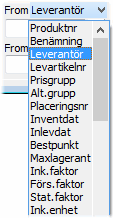
- Urval på t.ex. Projekt eller Leverantör
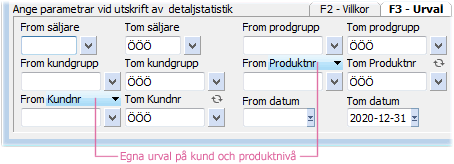
I rapporten Utskrifter Administration - Detaljstatistik finns nu möjlighet till flexibla urval genom egna urval på både kundnivå och produktnivå.
|
När rapporten Utskrifter Administration - Detaljstatistik tas till fil och öppnas Excel är nu t.ex. Kundnr, Namn, och Produktnr repeterande för varje rad, istället för som tidigare rubriker i filen. |
|
Detta för att lättare kunna göra efterbearbetningar i excel i form av slutselekteringar och pivotabeller. Detta gäller då alla olika kombinationer av summeringsnivåer i utskriften, men då i synnerhet när filen skrivs specificerad, vilket t.ex. ger repeterande produktnummer på varje rad. Eventuell kommentar kommer att skrivas i sista kolumnen i filen.
Transaktioner
- Nya kolumner
I listan produkttransaktioner har följande kolumner tillkommit för val efter behov:
 Valutakod
och Summa valuta. Som komplement till summan vid inköp
eller försäljning i systemvalutan (SEK), kan nu även Valuta
och S:a valuta väljas
in som kolumner i rapporten. Kolumnerna kan väljas in t.ex.
när listan används för Inleveranser
och man samtidigt önskar att se med vilken valuta som
inleveransen har skett.
Valutakod
och Summa valuta. Som komplement till summan vid inköp
eller försäljning i systemvalutan (SEK), kan nu även Valuta
och S:a valuta väljas
in som kolumner i rapporten. Kolumnerna kan väljas in t.ex.
när listan används för Inleveranser
och man samtidigt önskar att se med vilken valuta som
inleveransen har skett.
Kostnad.
I de fall listan främst används för att visa
produkttransaktioner med avseende på Utleverans,
kan nu även kolumnen Kostnad
väljas in för se kostnaden för sålda varor.
Kontering
i kund och leverantörsreskontra
Följande förenklingar har införts i konteringsfönstren vid t.ex. kontering av kundinbetalning eller avbokning av leverantörsfaktura:
Förslag vid borttagning av rad. Efter borttagning av
befintlig konteringsrad kommer nu information om den nya raden som
ska registreras att föreslås mer utförligt vad
gäller radnummer, text och datumuppgifter. Detta underlättar
registreringen av den nya raden efter borttagning.
|
|
|
Funktionen Ångra kontering kommer att visas när t.ex. rader har tagits bort eller sparats om i konteringsförslaget.
Produkter
- Alternativa grupper för webshop
|
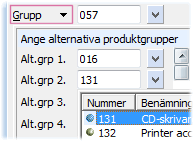
Genom att klicka på pil-ner i rubriken grupp öppnas registrering av alternativa produktgrupper som används för organisering av produkterna i webshop i de fall produkten kan ingå i flera olika avsnitt. Huvudgruppen som visas i fältet grupp används alltid som produktens egentliga grupp, medan alternativa grupper enbart syftar till organisering i shopen. |
|
Information till utvecklare av applikationer mot Winbas:
Winbas Connect sköter eventuella överföringar av grupper till webshop, om andra applikationer används som ska stödja flera alternativa grupper, se följande avsnitt riktat till utvecklare för applikationer mot Winbas.
Produkter
- Enhetsantal - Ny inställning
|
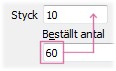
Normalt anges enhetsantal och beställt antal generas baserat på de ingående antalen. Den nya inställningen bestämmer huruvida enhetens antal ska förändras bakåt i omvänd ordning när t.ex. orderradens beställda eller levererade antal förändras. |
|
Inställningen Enhetens antal ändras vid best / lev.antal innebär således att enhetsantalet kommer att ändras automatiskt när beställt eller levererat antal ändras. För ytterligare information och exempel se avsnittet:
Prisrapport
- Interaktion försäljning / Prisrapport
I de fall större bildskärmar med högre upplösning används och flera öppna fönster finns öppnade i Winbas arbetsyta, kan t.ex. fönstret Order / faktura vara öppnat samtidigt som funktionen Prisrapport. Om en kund i detta läge väljs i Order / faktura kommer även Prisrapport att visa denna kund, med t.ex. tidigare Sålda produkter, beroende på vilken flik som är vald i Prisrapport.
Order
- Anpassa varning om disponibelt antal lägre än noll
Varning om disponibelt antal lägre än noll som visas för lagerartikel som registreras på orderrad där disponibelt antal är lägre än noll, kan nu anpassas till dialog istället för meddelande i statusraden i de fall varningen är invald i inställningar för order.
Projekt
- Vidaredebitera tid
Listan med projekt i Vidaredebitera tid har fått ett gränssnitt som bättre stöder skärmens fulla storlek, samt gör det lättare att hitta projekt med transaktioner när många projekt används.
Projekt
med transaktioner. För
att ta fram alla projekt med transaktioner kan man klicka på
rubriken i listan med projekt och på detta sätt få
sortering på projekt med transaktioner.
|
|
|
|
|
|
Transporter
- Separera fakturor per momskod
I version 2007-11-14 tillkom en uppdelning av flera fakturor till kunden i de fall transaktionerna på kunden är registrerade på olika momskod, t.ex. en momsfri och en med t.ex. 25 % moms. Detta är exempelvis fallet när en och samma kund både är föremål för vanlig moms samtidigt som byggmoms (omvänd skattskyldighet), då kunden ofta inte kan ta emot en faktura med blandad moms.
I och med denna version finns möjlighet att koppla bort denna uppdelning via inställningen Separera per momskod.
Winbas
Säljstöd
Följande förbättringar har gjorts i Winbas Säljstöd i och med denna version, som i vissa avseenden innebär motsvarande förbättringar som även gjorts i Winbas beskrivna ovan gällande blanketter, PDF, grafik och E-mail.
PDF och grafik. Även Winbas
Säljstöd använder den nu den
förbättrade funktionaliteten för grafik i blanketter
och att skapa bilagan i PDF, i de fall man t.ex. väljer att
skicka e-mail med blanketten som bilaga från Säljstöd.
Utskrift till bildskärm. Vid förhandsgranskning av
blankett i Säljstöd
återfinns nu motsvarande funktioner som vid förhandsgranskning
i Winbas. Detta innebär t.ex. möjlighet till
sökningar, flera samtidiga utskrifter på skärmen,
miniatyrer vid flera sidor, möjlighet att spara som PDF, och
utskrift till skrivare från bildskärmsutskriften. Utskrift
till skrivare kan även göras direkt från menyn vid
högerklick på blanketten.
Visa söklistor direkt. Konceptet Visa
söklistor direkt i som tidigare har kunnat användas
i Winbas är nu även implementerat i Säljstöd.
Detta innebär att om funktionen är aktiverad, kommer den
att t.ex. visa kontakter direkt när man börjar skriva in namnet.
Kontakter sorterade på t.ex. namn. När kontakter
visas i Organisationer
är dessa normalt sorterade i registreringsordning (KontaktID)
när organisationen öppnas.
|
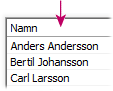
Genom att klicka på en invald rubrik i listan, t.ex. Namn - kan listan nu istället sorteras på det begreppet. Om man därefter även väljer att Spara utseende kontakter genom att högerklicka på listan med kontakter, kommer denna sortering att gälla varje gång en organisation öppnas. |
|










 Nyheter
version 2007-11-14
Nyheter
version 2007-11-14