 Version
2005-01-28 Version
2005-01-28
Version
2005-01-28 Version
2005-01-28Winbas hjälp
Nedan följer nyheter i Winbas avseende respektive version i omvänd kronologisk ordning med start från version 2004-09-14.
|
|
|
|
|
|
|
|
 Anpassa
knapprad
Anpassa
knapprad
Winbas knapprad längst upp i huvudfönstret innehåller en standarduppsättning med knappar för att komma åt t.ex. huvudmenyer som Administration och Bokföring. Genom att anpassa knappraden kan egna knappar väljas in, eller befintliga knappar som inte används väljas bort. Man kan även skapa flera fysiska knapprader om många knappar väljs in.
|
|
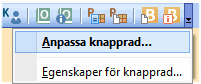
Genom att klicka på pil ner till höger i knappraden och välja Anpassa knapprad kan knappraden förändras efter egna önskemål. |
Knappar
med text
|
Om knappraden har anpassats med ett antal nya alternativ kan inställningen Knappar med text väljas för att lättare hitta funktionen på knappraden.
|
Knappen
E-mail till support
|
|
I standarduppsättningen med knappar i knappraden har funktionen E-mail till support tillkommit. Denna knapp kan användas för att snabbt posta ett meddelande till support@winbas.com eller annan supportavdelning ansvarig för support. |
Funktionen innebär även att man kan registrera återkommande uppgifter såsom direkttelefon för att supportavdelningen snabbt ska kunna återkomma med svar.
Knappen E-mail till support har ersatt de tidigare knapparna Avsluta Winbas eller Serviceorder i standarduppsättningen av knappar som nu alltså har utgått. Om man av någon anledning önskar dessa knappar igen, får dessa väljas in med hjälp av Anpassa knapprad.
Söklistor
- Visa söklistor direkt
Nedan beskriven funktion gäller i denna version enbart huvudfönstren Kunder, Leverantörer och Produkter, samt några centrala rutiner såsom registrering av offert, order och beställning
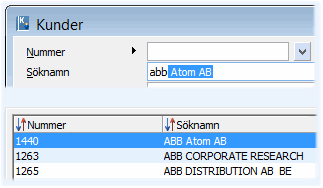
Inställningen Visa söklistor direkt i Inställningar för användare kan väljas för att visa en söklista direkt när man börjar skriva ett nummer eller söknamn i ett textfält. I detta fall räcker även tangenten pil-ner (utan alt) för att öppna söklistan. Man kan alltså trycka pil-ner bokstav eller siffra för att visa söklistan och påbörja sökning.
|
|
I figuren har tre bokstäver skrivits in och första förekomsten markeras automatiskt i söklistan. Textfältet kompletteras automatiskt med resterande tecken i den för tillfället i listan aktiva kunden. |
Tangentbord
med multifunktioner
I Windows XP och tangentbord med multifunktioner och vissa typer av bärbara datorer har tangenten Enter (Enter för nästa fält i Winbas) i en del fall orsakat konflikt med annan programvara eller maskinvara. I denna version finns möjlighet att under personliga inställningar ange alternativet Windows XP och tangentbord med multifunktioner om detta problem skulle uppstå.
Till denna flik i Inställningar för användare har även inställningarna Aktivera Enter för nästa fält och Storlek på markör flyttats. Dessa båda inställningar låg tidigare i Systeminställningar och gällde för hela arbetsgruppen och kan nu alltså istället regleras per användare efter behov.
Serienummer
- Nya funktioner vid registrering
|
|
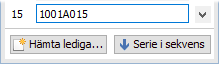
Vid registrering av serienummer visas olika funktioner beroende på vid vilket tillfälle serienummer ska registreras. |
 Hämta lediga serienummer
visas i samband med listan där serienummer registreras och
är tillgänglig vid utleverans, t.ex. Order
/ faktura eller Serviceorder.
Funktionen hämtar lediga serienummer baserat på
inleveranser, med hänsyn tagen till redan använda
serienummer vid tidigare utleveranser och inneliggande order. När
listan med serienummer visas nås funktionen med tangenterna Ctrl+H.
Hämta lediga serienummer
visas i samband med listan där serienummer registreras och
är tillgänglig vid utleverans, t.ex. Order
/ faktura eller Serviceorder.
Funktionen hämtar lediga serienummer baserat på
inleveranser, med hänsyn tagen till redan använda
serienummer vid tidigare utleveranser och inneliggande order. När
listan med serienummer visas nås funktionen med tangenterna Ctrl+H.
 Serienummer
i sekvens är alltid
tillgänglig vid tillfällen då registrering av nya
serienummer kan komma att ske, som t.ex. vid Inleverans,
Inventering eller Serviceorder.
Funktionen bygger på att det första serienumret anges och
därefter repeteras i stigande sekvens med antal serienummer.
När första serienumret angivits, kan tangenterna Ctrl+S
användas för att automatiskt fylla på serienummer i
resterande tomma positioner.
Serienummer
i sekvens är alltid
tillgänglig vid tillfällen då registrering av nya
serienummer kan komma att ske, som t.ex. vid Inleverans,
Inventering eller Serviceorder.
Funktionen bygger på att det första serienumret anges och
därefter repeteras i stigande sekvens med antal serienummer.
När första serienumret angivits, kan tangenterna Ctrl+S
användas för att automatiskt fylla på serienummer i
resterande tomma positioner.
Serienummer
- Strukturer vid utleverans
Serienummer återfinns nu även på strukturer i samband med utleverans. När serienummer används tillsammans med strukturer, registreras dessa på detaljen, snarare är huvudprodukten på orderraden. Serienummer kan då anges på strukturer som t.ex. används vid Order / faktura eller Serviceorder och är efter fakturering spårbara i statistiken på detaljnivå.
Strukturhantering
/ Inställningar produkter
Strukturer - Kostnad vid Detaljavräkning i flera nivåer
En uppstyrning av fördelningen av kostnaden vid detaljavräkning i flera nivåer har skett i och med denna version med avseende på Order / faktura och statistik. Kostnaden kommer alltid att fördelas på detaljernas högsta relativa nivå. D.v.s. om en produkt har underliggande detaljer kommer enbart kostnaden för detaljerna att registreras, detta gäller då även vid nästlade strukturer där detaljer har ytterligare underliggande detaljer o.s.v.
Strukturer - Fördelning av intäkt vid Statistik på detaljnivå
När Statistik på detaljnivå är angiven på strukturprodukten fördelas orderradens summa på de ingående detaljerna i en eller flera nivåer beroende på inställningar. Genom att använda den nya generella inställningen Fördelning av intäkt vid Statistik på detaljnivå kan man välja om fördelningen ska vägas Enligt detaljens utpris eller Enligt detaljens Ákostnad.
Utskrifter
Administration - Fakturor
Kontrollsiffra summa är ett nytt fält som kan väljas in i foten på alla typer av fakturablanketter och används då främst på OCR-blanketter för inbetalning via bankgirot. Kontrollsiffra summa utgör kontrollsiffran baserat på fakturabeloppet enligt modulus 10.
Förändring
av storlek på fönster
Alla vanliga fönster i Winbas kan nu förändras i storlek genom att dra i kanterna på fönstret. Fönster som berörs är alla vanliga fönster för t.ex. registrering med avseende på t.ex. bokföring, order eller reskontror.
|
Detta kan vara användbart om man t.ex. har valt in ett större antal kolumner i en skärmlista för t.ex. statistik och önskar ett bredare fönster för att se alla kolumner, eller ett fönster med större höjd - och därmed skärmlista, när många rader ska granskas. |
|
Senast
använda position och storlek på fönster
Genom att använda inställningarna Senast använda position och Senast använda storlek i Inställningar för användare kommer Winbas att komma ihåg var olika fönster ska placeras och med vilken storlek de ska öppnas. Senast använda position kommer att öppna fönstret på den plats på skärmen där det var placerat när fönstret senast användes. Senast använda storlek gör att när ett fönster öppnas kommer storleken att vara samma som den var senaste gången fönstret användes med avseende på bredd och höjd.
Direktutskrifter
till bildskärm
 Direktutskrifter av blanketter i samband med att man sparar en
offert, order, serviceorder eller beställning skrivs
traditionellt ut till skrivare. Genom att klicka på symbolen
för direktutskrift i respektive rutin, kan utskriftsläget
istället ändras till bildskärm.
Direktutskrifter av blanketter i samband med att man sparar en
offert, order, serviceorder eller beställning skrivs
traditionellt ut till skrivare. Genom att klicka på symbolen
för direktutskrift i respektive rutin, kan utskriftsläget
istället ändras till bildskärm.
|
|
I samma meny ges även möjlighet att ändra status för tidigare utskrivna blanketter. Om man t.ex. har en tidigare utskriven följesedel, kan man backa status så att denna inte längre betraktas som tidigare utskriven. |
Utskrifter
Administration - Leveransplanering
Följande har tillkommit i rapporten och ett verktyget Leveransplanering som introducerades i och med version 2004-06-11:
 Egna urval. Möjlighet att
använda sig av egna fria urvalsalternativ som används
för att ange ett intervall på ett valfritt fält
från inneliggande order för vidare bearbetning i Leveransplanering.
Egna urval. Möjlighet att
använda sig av egna fria urvalsalternativ som används
för att ange ett intervall på ett valfritt fält
från inneliggande order för vidare bearbetning i Leveransplanering.
Disponibelt saldo. Normalt
används produktens lagersaldo minus levererat antal i följesedlar
som har skrivits ut på produkten
för framställande av disponibelt saldo. Följesedel
utskriven räknar
alltså ner disponibelt saldo. Genom att använda
inställningen Disponibelt
saldo baseras på utskrift av någon av Följesedel,
Plocksedel eller fraktsedel,
kan man istället välja en annan blankett, eller flera
blanketter för framräkning av disponibelt saldo.
Det är även denna inställning som avgör vilka inneliggande order som kommer med i urvalet vid Leveransplanering. Om t.ex. plocksedel har valts i inställningen, kommer utskriften baseras på inneliggande order där plocksedel inte tidigare är utskriven.
Order utan transaktioner ingick
tidigare i dialogen leveransplanering med status Full
leverans (0/0). I och med
denna version kommer inte tomma order utan rader att bearbetas av
leveransplanering, och tomma följesedlar behöver då
heller inte skrivas ut från dialogen för att dessa ska tas bort.
Ej frisläppta orderrader var
tidigare med i hanteringen i dialogen leveransplanering och
rapporten leveransplanering. Nu kommer enbart frisläppta rader
att hanteras av leveransplanering, i konsekvens med att enbart
frisläppta rader är med på blanketterna
följesedel, plocksedel och fraktsedel.
Sorterbara kolumner. Skärmlistan med inneliggande order
kan nu sorteras med avseende på t.ex. ordernummer, kundnr eller
namn. Den ursprungliga sorteringen är som tidigare alltid
på leveranstid och ordernummer.
Genom att välja en annan sortering i dialogen, kan man även påverka sorteringen i Utskriften Leveransplanering. Om t.ex. sortering har gjorts i dialogen på kundnummer, kommer rapporten istället att vara sorterad på kundnummer. Detsamma gäller även utskriftsordningen av eventuella följesedlar eller plocksedlar.
Levererbart
värde i SEK
är ny kolumn i dialogen Leveransplanering som visar summan av
värdet på alla rader i ordern baserat på radens
antal som Kan levereras.
Levererbart värde interagerar med statusen på ordern och
kan komma att förändras på order längre ner i
prioriteringsordningen efter order har valts bort. Om order med en
produkt väljs bort, kan en annan order med samma produkt få
ett ökat levererbart värde längre ner.
Kan levereras visar det antal som kan levereras i dialogen och
ligger till grund för summor i rapporten och Levererbart
värde i dialogen. Kan levereras
kunde tidigare bli negativt då disponibelt lagersaldo var
lägre än noll. I och med denna version kan inte värdet
bli negativt om beställt antal är större än noll. Värdet
för det antal som Kan
levereras kommer
istället vara noll, även om disponibelt lagersaldo är
lägre än noll. Detta innebär att summor i
rapporten och Levererbart värde
i dialogen inte kommer att dras ner med negativa belopp.
Ändra lev.antal
till kan levereras
vid utskrift kommer att göra en automatisk ändring
av levererat antal i de orderrader som ingår i leveranser som
är markerade och föremål för utskrift.
Alternativet är standard när dialogen Leveransplanering
väljs och innebär då att man slipper
göra manuella efterjusteringar på order som levereras
trots att antalet som kan levereras inte fullt uppgår till
beställt antal.
Välj bort alla förslagna leveranser
|
|
Knappen Välj inga har tillkommit för att kunna bocka av samtliga från början föreslagna leveranser i urvalet. |
Utskrifter
Administration - Krav /
Kontoutdrag - Summor i valuta
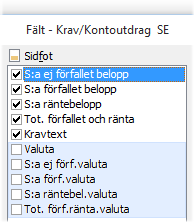
Normalt skrivs summorna oavsett de ingående fakturornas valutor på Krav / Kontoutdrag i SEK på blankettens sidfot. Som ett alternativ till att välja bort summorna i sidfoten vid utrikes krav, kan nu summorna istället skrivas i kundens valuta.
|
Om kravet innehåller fakturor med blandade valutor, kommer summan av dessa att räknas om baserat på kundens valutakod. Välj in något av fälten Valuta (kundens valutakod), S:a ej förf.valuta, S:a förf.valuta och S:a räntebel.valuta istället för standardfälten i SEK för att aktivera funktionen på den avsedda blanketten. |
|
Beställning
- Vårt ordernr
Vid utskrift av beställning kan Vårt ordernr nu även väljas in på blankettens huvud, liksom tidigare på raderna i blanketten. Vårt ordernr i blankettens huvud kan användas i de fall hela beställningen alltid består av en och samma order. Om man använder flera order per beställning, används som tidigare Vårt ordernr på blankettens rad för att specificera varje order.
Serienummer
- Upp till 30 tecken
Produkternas unika identitetsbegrepp, serienummer - kan idag ofta ha en allt större längd. Serienummer kan där dessa används nu registreras med upp till 30 tecken i Winbas, istället för som tidigare maximalt 20 tecken. Serienummer har nu alltså samma lagringskapacitet som det ofta korresponderande begreppet lagerplatser eller s.k. batcher.
Registrering
av verifikationer
Följande funktioner har tillkommit vid registrering av verifikationer:
Ta bort markerade rader. Möjlighet
att ta bort en rad, alla rader eller vissa markerade rader i
samband med registrering.
Direktutskrift. Alternativet
Skriv
ut verifikation
innebär att en bokföringsorder kan skrivas ut direkt vid
registreringstillfället. Alternativet för utskrift visas i
samband med dialogen Saldot
är noll.
Utskrifter
Bokföring - Verifikationslistor
- Periodiseringsdatum
Periodiseringsdatum kan väljas in i rapporterna verifikationslista, verifikationslista per resultatenhet och verifikationslista per projekt. Fälten har tillkommit i dessa utskrifter för att användas i samband med Periodiserad bokföring.
Inställningar
Kunder - Förslag vid ny kund - Kreditgräns SEK
Den nya uppgiften Kreditgräns SEK kan anges som Förslag vid ny kund och kommer automatiskt att sättas på varje ny kund som registreras i kundregistret.
Bankavgift
vid betalning
För att underlätta kontering vid avbokning av leverantörsfaktura eller kundinbetalning finns möjlighet att ange ett belopp för Bankavgift tillkommer (avbokning) respektive Bankavgift ingår med (kundinbetalning), vilket då automatiskt generar kontering för avgiften på konto angivet i inställningar.
För att aktivera funktionen i leverantörsreskontra, ange konto i inställningar för leverantörer:
För att aktivera funktionen vid kundinbetalning, ange konto i inställningar för kunder:
Leverantörer
- OCR-fakturor
Allt fler leverantörer kräver OCR-nummer vid registrering av fakturor på bankens webb. Om man i högre grad sänder in filer till banken för vissa leverantörer kan Winbas varna om fakturanummer som registreras ej är ett OCR-nummer. Inställningen OCR-fakturor på leverantören kan då användas och resulterar i en kontroll av checksiffran av fakturanummer vid registrering.
Utskrifter
Administration - Krav / Kontoutdrag
Följande nyheter har tillkommit för hantering av Krav / Kontoutdrag:
Krav / Kontoutdrag
- Bildskärm. Kravblanketten
kan nu liksom övriga blanketter även skrivas till
bildskärm och förhandsgranskas.
Krav / Kontoutdrag
- E-blankett. Kravblanketter
kan skickas som e-mail via det befintliga förfarandet för
e-blanketter som tidigare återfinns på övriga
blanketter i Utskrifter Administration.
Angivelse av vilka kunder som eventuellt ska mottaga blanketten som
e-blankett sker efter att enskilda fakturor eventuellt har bockats
bort i dialogen Välj fakturor
för utskrift.
Utskrifter
Administration - Krav / Kontoutdrag - Välj fakturor
|
|
Dialogen Välj fakturor för utskrift innehåller nu även en växlingsknapp för att enkelt kunna välja tillbaka alla fakturor som valts bort vid tidigare utskrifter av Krav / Kontoutdrag. |
Krav / Kontoutdrag
- Uppdelad på leveransadress är
ett nytt alternativ i dialogen för att dela upp kundens
eventuella leveransadresser på separata blanketter.
Inställningar Kunder - Övrigt - Kravhantering. Genom
att i inställningar kunder i avsnittet Kravhantering
ange inställningen Föreslå
Uppdelad på leveransadress,
kommer alltid alternativet Uppdelad
på leveransadress
tillsammans med
Enbart förfallna fakturor
att vara föreslaget när Krav
/ Kontoutdrag
ska skrivas ut.
Kravblankett
- Leverans namn är ett nytt fält som kan väljas
in på kravblanketten på blankettens huvud och som skrivs
ut när utskrift sker uppdelad per leveransadress. Fältet Leverans
namn återfinns även på blankettens rader
där fakturorna är specificerade och kan användas i de
fall man inte önskar uppdelning, utan skriver flera
leveransadresser på samma blankett.
Utskrifter
Administration - Övriga nyheter
Ytterligare nyheter som har tillkommit i Utskrifter Administration i denna version:
Produktetiketter - Blankettext
som anges på produkt och normalt används på
blanketter kan nu även väljas in och skrivas ut på produktetiketter.
Inneliggande order baseras
normalt på levererat antal. Genom
att välja in de nya fälten Best.antal,
Best.summa och Best.summa SEK
kan man istället få orderbeloppen baserat på
beställt antal.
Leveransbevakning
- Lev.artikelnr är ett nytt fält som kan väljas
in i rapporten för utskrift. Leverantörens artikelnr
angiven på produkten skrivs ut om beställningen är
till huvudleverantören. Om beställningen är till annan
leverantör med registrerat alternativt leverantörspris,
kommer denna leverantörs artikelnr istället att skrivas ut.
Upparbetad tid
- Kostnad
är en ny kolumn som kan väljas in i rapporten.
Om kolumnen Kostnad
väljs in kommer denna att innehålla produkten av antal
multiplicerat med ákostnad beroende på
utskriftsnivå. Vid slutet av varje avsnitt i
utskriftsnivån visas då även summa för denna kolumn.







 Nyheter
version 2004-06-11
Nyheter
version 2004-06-11